如何用visio绘制【禁止左转】标志?

 时间:2026-02-14 17:49:06

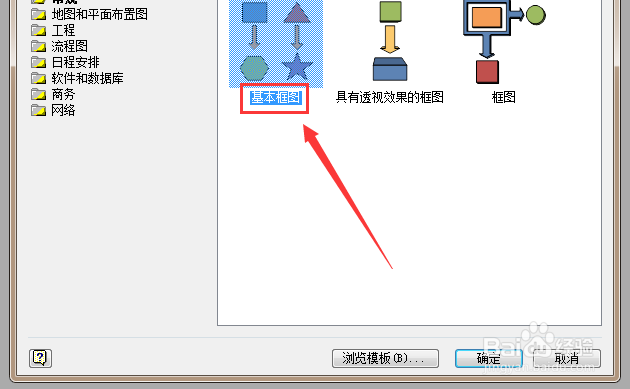
1、首先,打开visio软件,新建一个“基本框图”工程文件,如图所示。
如何用visio绘制【禁止左转】标志?

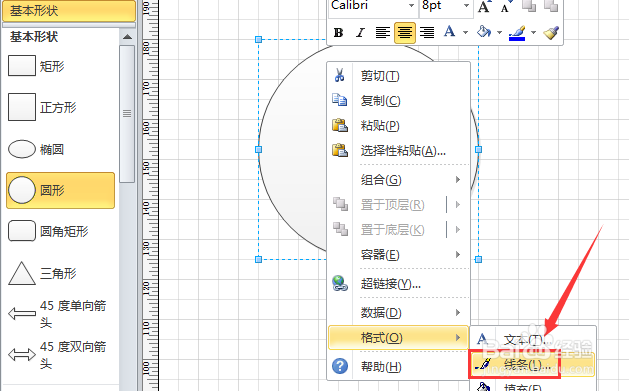
2、接着,从左侧形状栏拖入一个“圆形”,如图所示。

如何用visio绘制【禁止左转】标志?

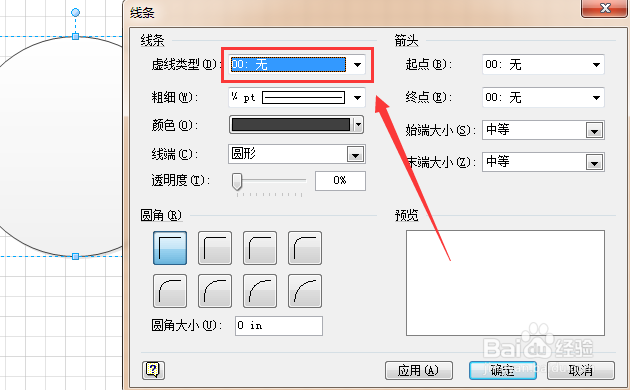
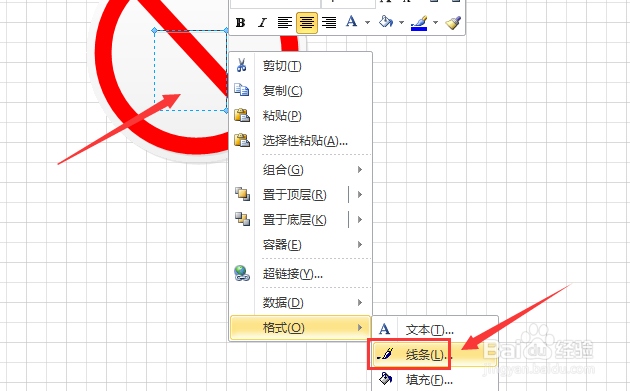
3、单击鼠标右键,选择“格式”-“线条”选项,将其线条属性设置为“”,如图所示。

如何用visio绘制【禁止左转】标志?

如何用visio绘制【禁止左转】标志?

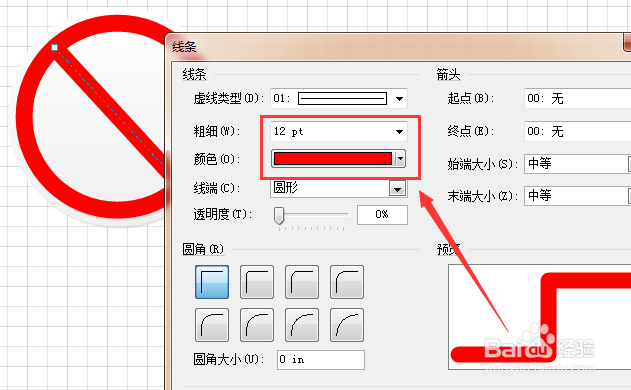
4、接着再从左侧形状栏中拖入一个“圆形”,单击鼠标右键,选择“格式”-“线条”选项,将其线条属性设置为“纯红色12pt”,如图所示。

如何用visio绘制【禁止左转】标志?

如何用visio绘制【禁止左转】标志?

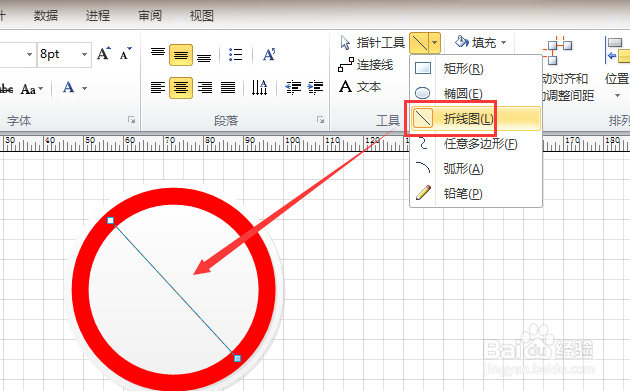
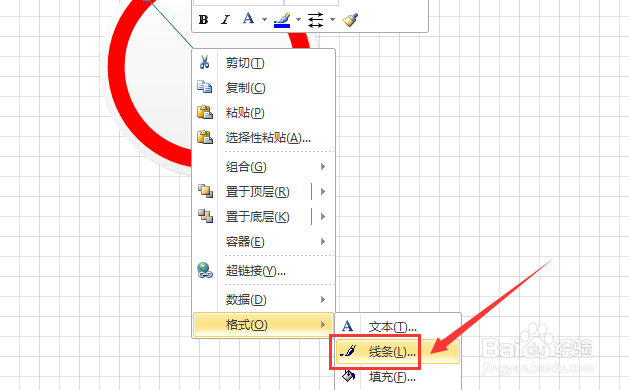
5、选择上方的“折线图”工具,在圆圈中绘制一条斜线段,并单击鼠标右键,选择“格式”-“线条”选项,将其线条属性设置为“纯红色12pt”,如图所示。

如何用visio绘制【禁止左转】标志?

如何用visio绘制【禁止左转】标志?

如何用visio绘制【禁止左转】标志?

6、接着,继续使用“折线图”工具在圆圈中绘制一个折线段,并单击鼠标右键,选择“格式”-“线条”选项,将其线条属性设置为“纯黑色12pt”,并将其终点设置为“箭头”,如图所示。

如何用visio绘制【禁止左转】标志?

如何用visio绘制【禁止左转】标志?

7、按照上述方法绘制完成后,即可看到如图所示的【禁止左转】标志了。

如何用visio绘制【禁止左转】标志?

  • 【精品】如何清除单元格中的格式、内容和批注
  • WPS/Excel如何制作企业来访登记表
  • PPT演示画流程图:终止教程
  • 怎么在Excel中插入一个形状图形
  • 如何计算两个数值和的绝对值
  • 热门搜索
    科技之光手抄报内容 节约从我做起手抄报 感恩的心手抄报内容 创建文明城手抄报 初一手抄报 青春手抄报内容 迈好初中第一步手抄报 一年级感恩手抄报 6年级数学手抄报 消防安全教育手抄报