Word2016怎么设置页面的大小 如何设置页边距

 时间:2026-02-16 18:42:56

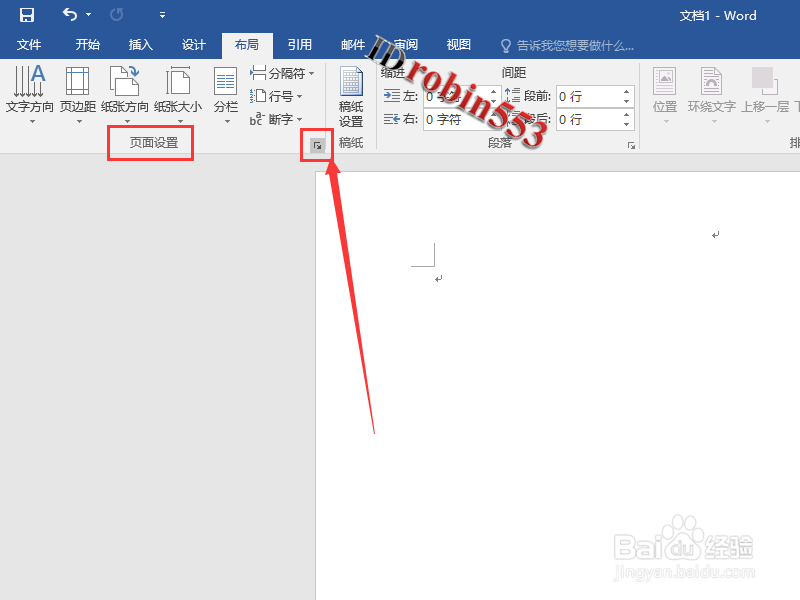
1、打开Office Word,然后点击进入“布局”选项卡。

Word2016怎么设置页面的大小 如何设置页边距

2、进入布局选项卡中,点击页面设置选项组右下角的小箭头。

Word2016怎么设置页面的大小 如何设置页边距

3、打开页面设置选项卡后,点击“页边距”选项卡,接下来设置上下页边距的大小。这表示页面上下边缘至文本上下端的距离。

Word2016怎么设置页面的大小 如何设置页边距

4、接下来设置左右的页边距,这表示页面的左右边缘至文本左右端的距离。

Word2016怎么设置页面的大小 如何设置页边距

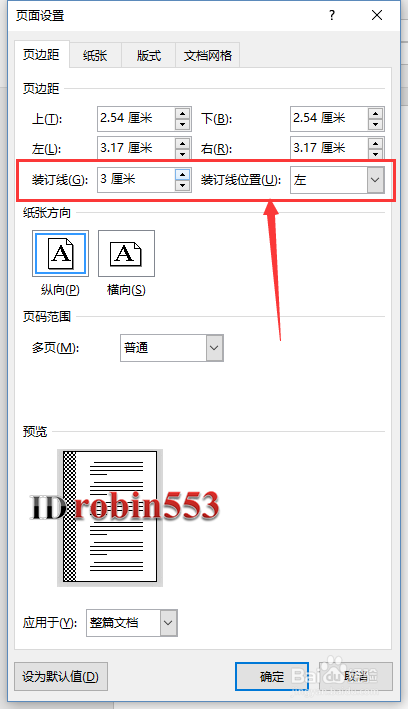
5、装订线根据需要进行设置,一般情况下不需要设置,如果需要装订成册可以设置此选项。
Word2016怎么设置页面的大小 如何设置页边距

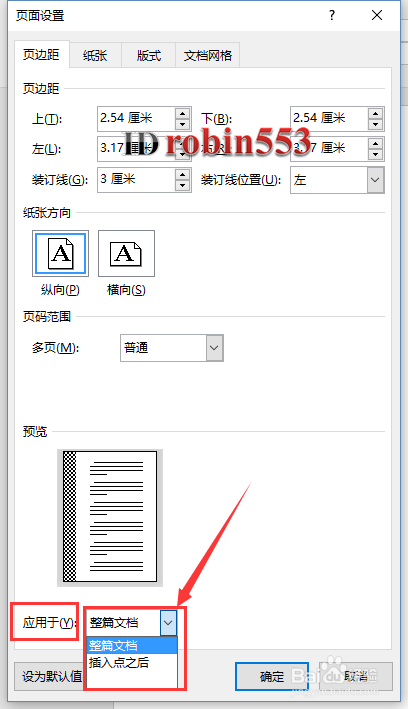
6、接下来选择页边距设置应用的范围,有应用于整篇文档和插入点之后两种选择,根据需要选择即可。
Word2016怎么设置页面的大小 如何设置页边距

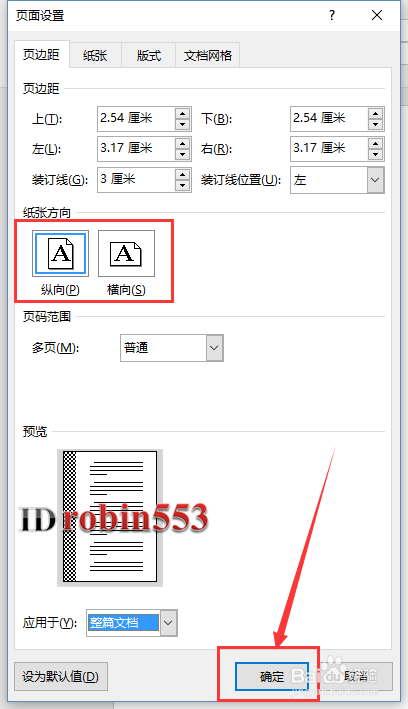
7、在该窗口中,还可以设置其他选项,如页面的方向等,设置完成后,点击“确定”即可。
Word2016怎么设置页面的大小 如何设置页边距

  • word 2016怎么校对拼音和语法
  • Word如何制作模板库?
  • Word标尺怎么调出来?
  • 在word中显示文档结构图和页面缩略图
  • Visio如何页内引用
  • 热门搜索
    安全与健康手抄报内容 简单英语手抄报图片 语文手抄报内容大全 有关动物的手抄报 手抄报模板设计 有关文明的手抄报 关于圣诞节的手抄报 手抄报花边简单 城南旧事手抄报图片 关于科技手抄报内容