word文档怎么自动算数

 时间:2026-02-14 13:41:27

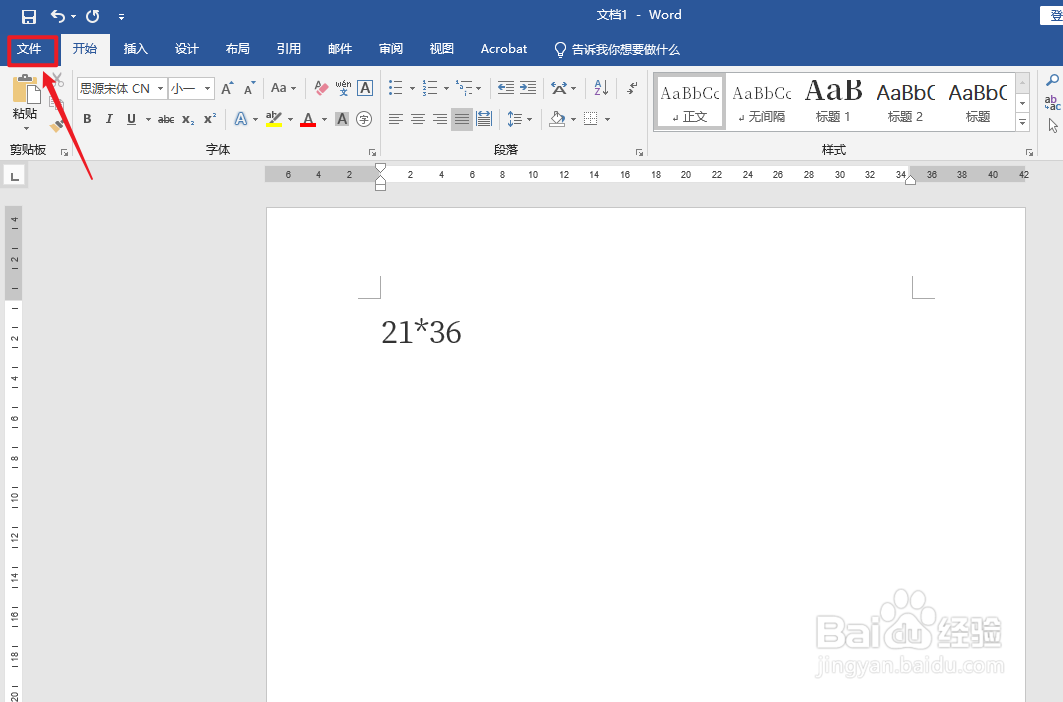
1、点击文件

点击左上角的【文件】。

word文档怎么自动算数

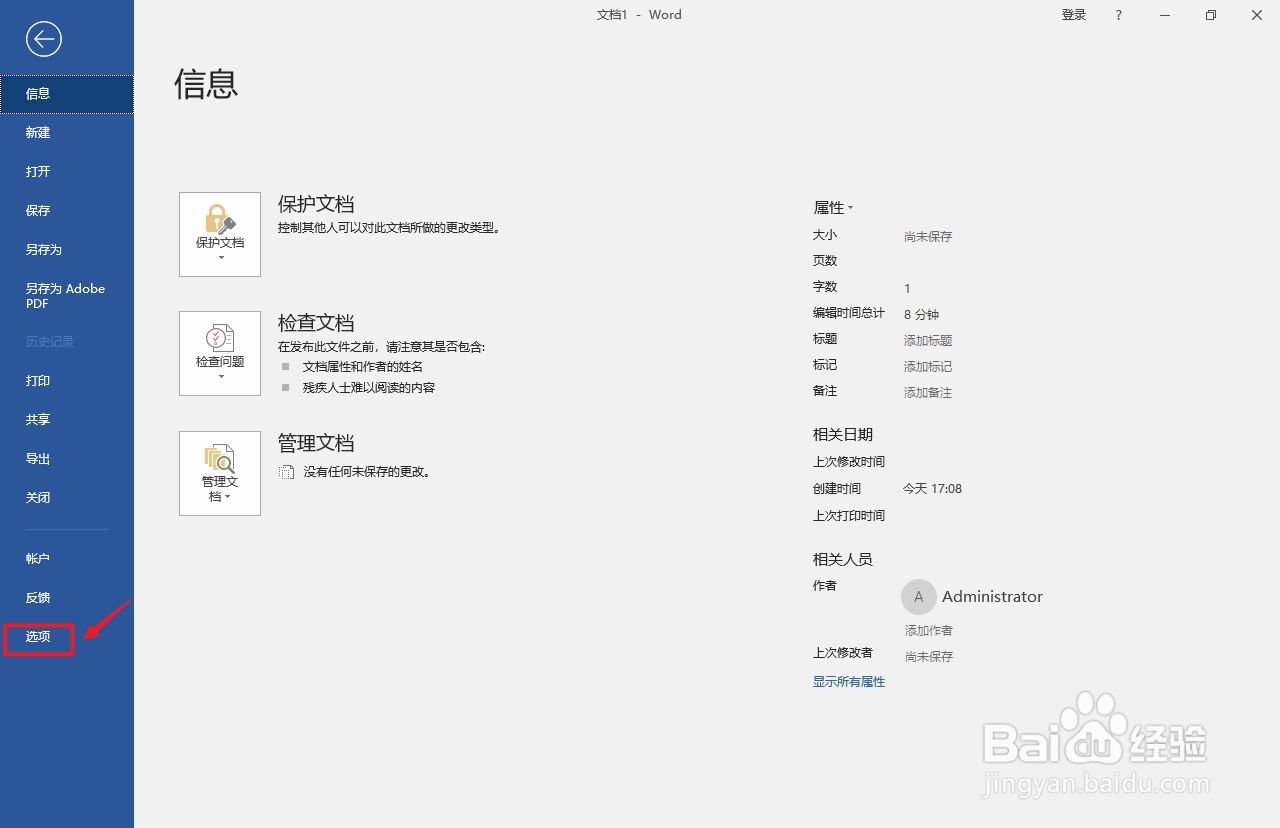
2、点击选项

点击左边的【选项】。

word文档怎么自动算数

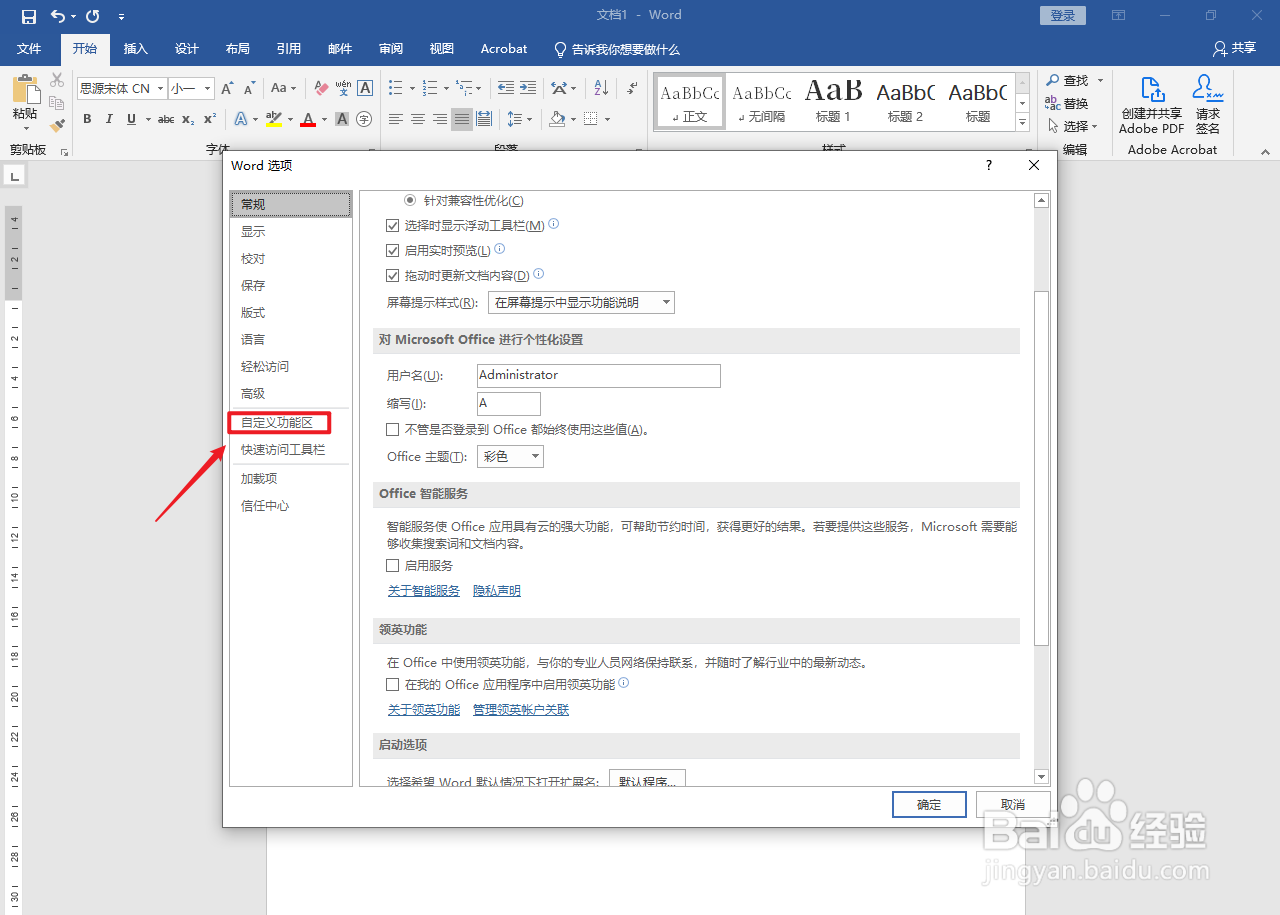
3、点击自定义功能区

弹出Word选项窗口框,点击【自定义功能区】。

word文档怎么自动算数

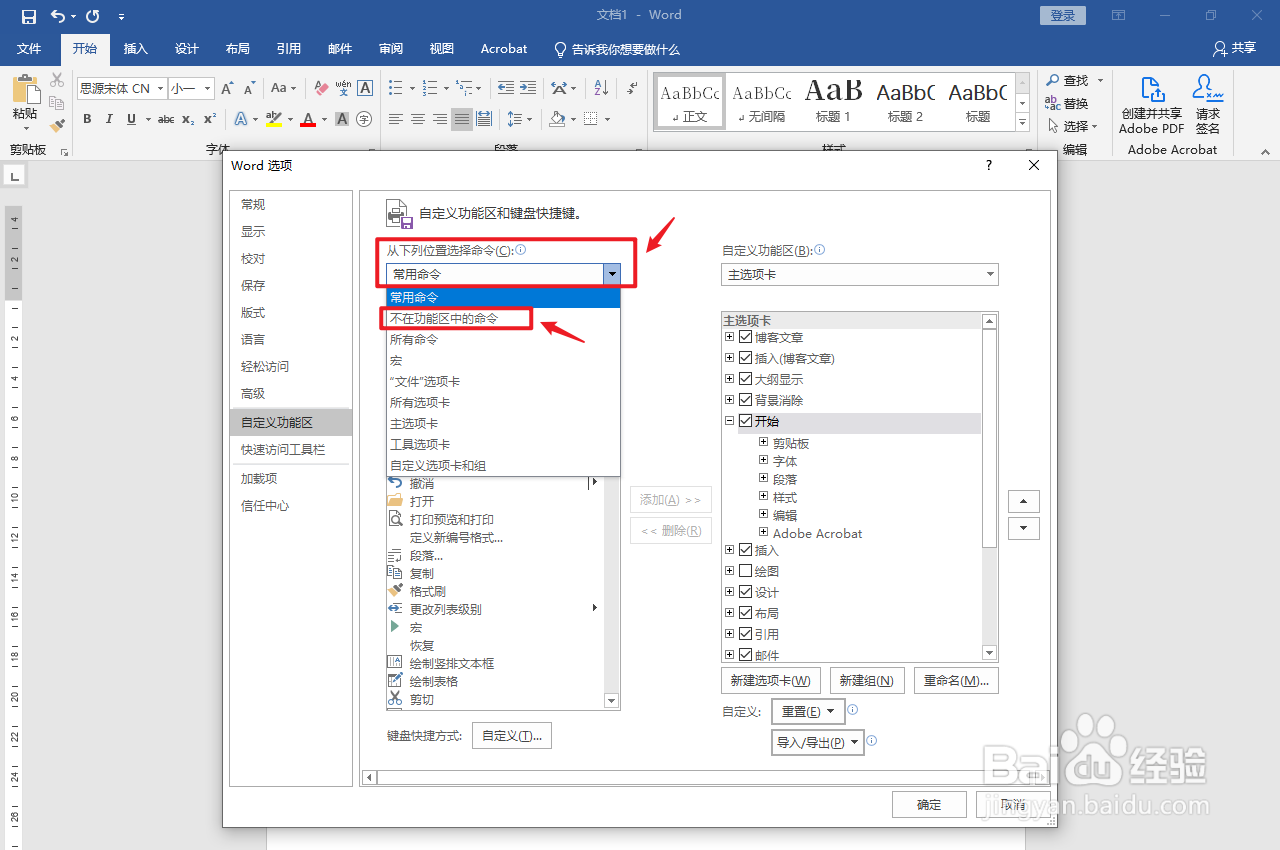
4、点击选项

选择命令,弹出白色框,点击【不在功能区中的命令】选项。

word文档怎么自动算数

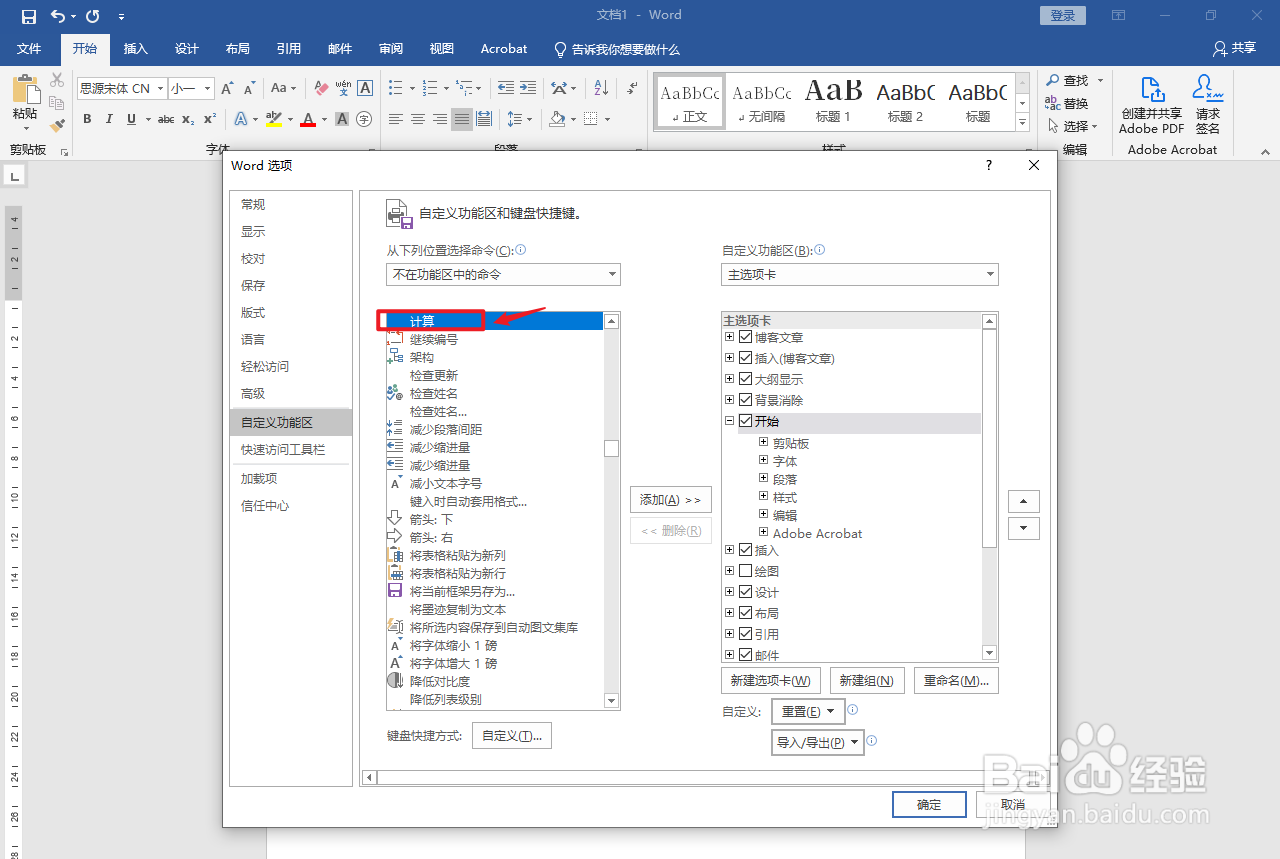
5、点击计算

往下滑,点击【计算】。

word文档怎么自动算数

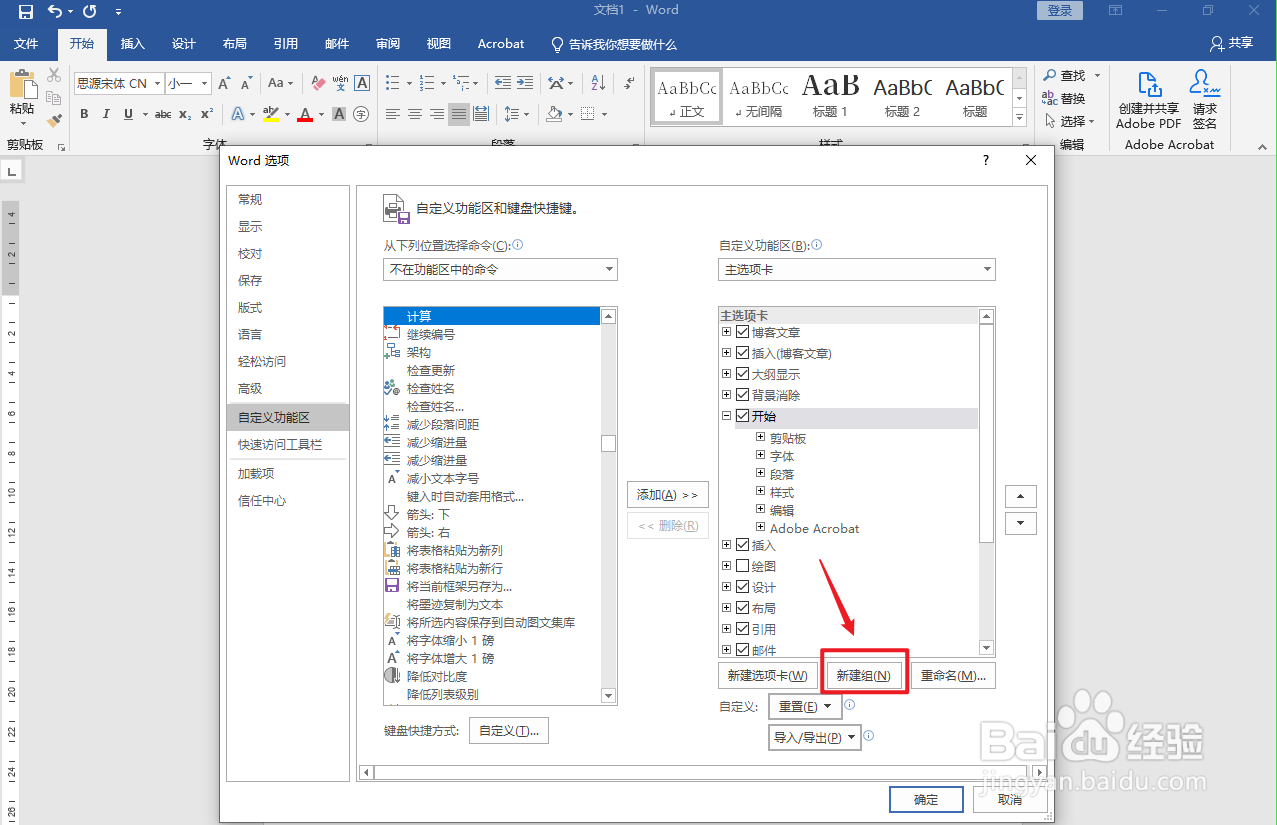
6、点击新建组

点击右边的【新建组】。

word文档怎么自动算数

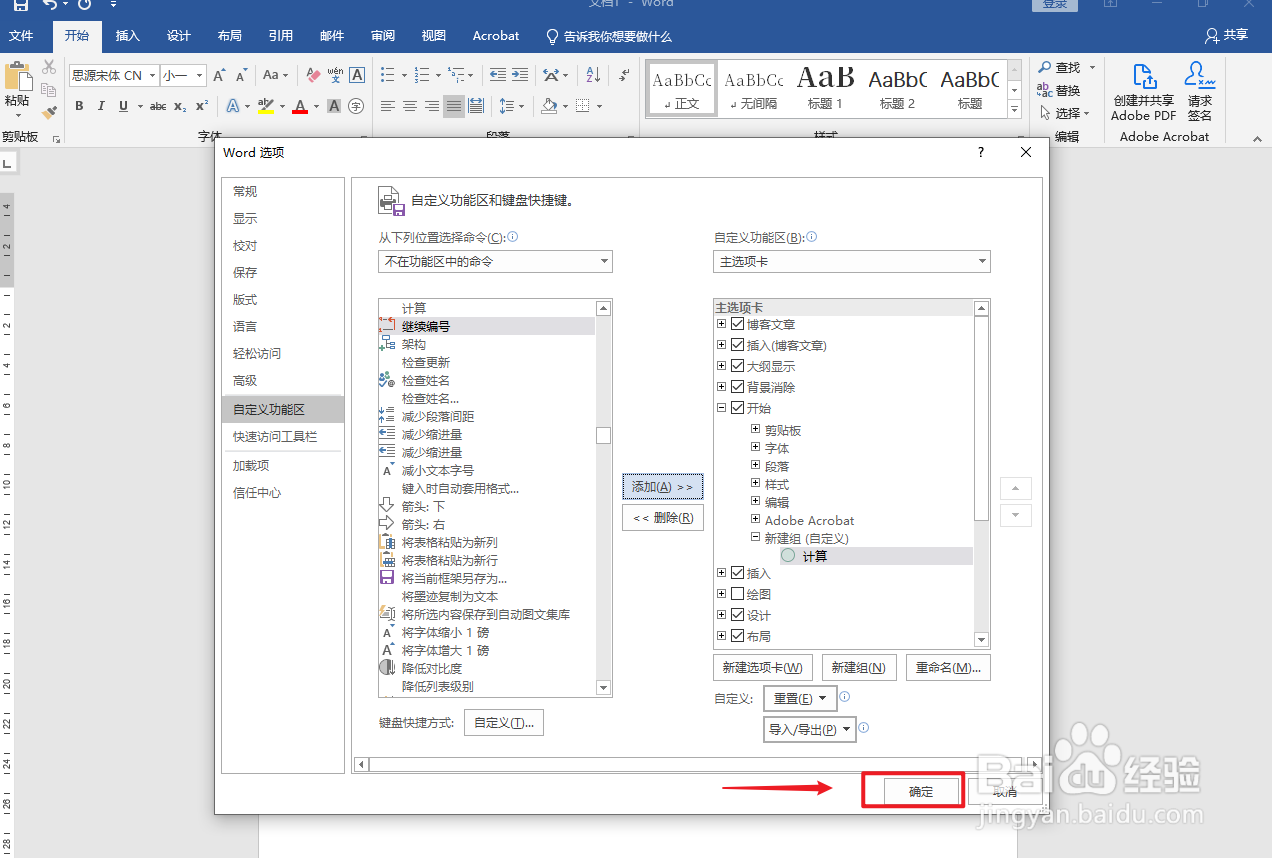
7、点击添加

点击中间的【添加】。

word文档怎么自动算数

8、点击确定

点击右边的【确定】。

word文档怎么自动算数

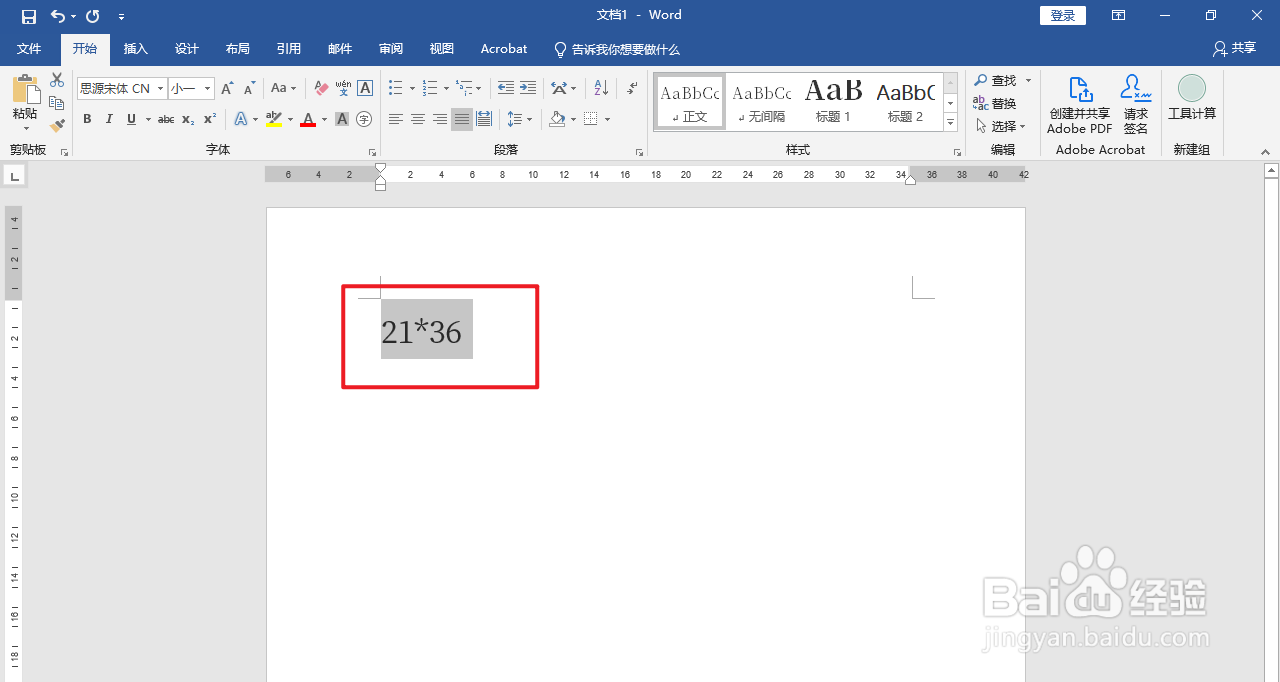
9、框选算式

框选需要计算的算式。

word文档怎么自动算数

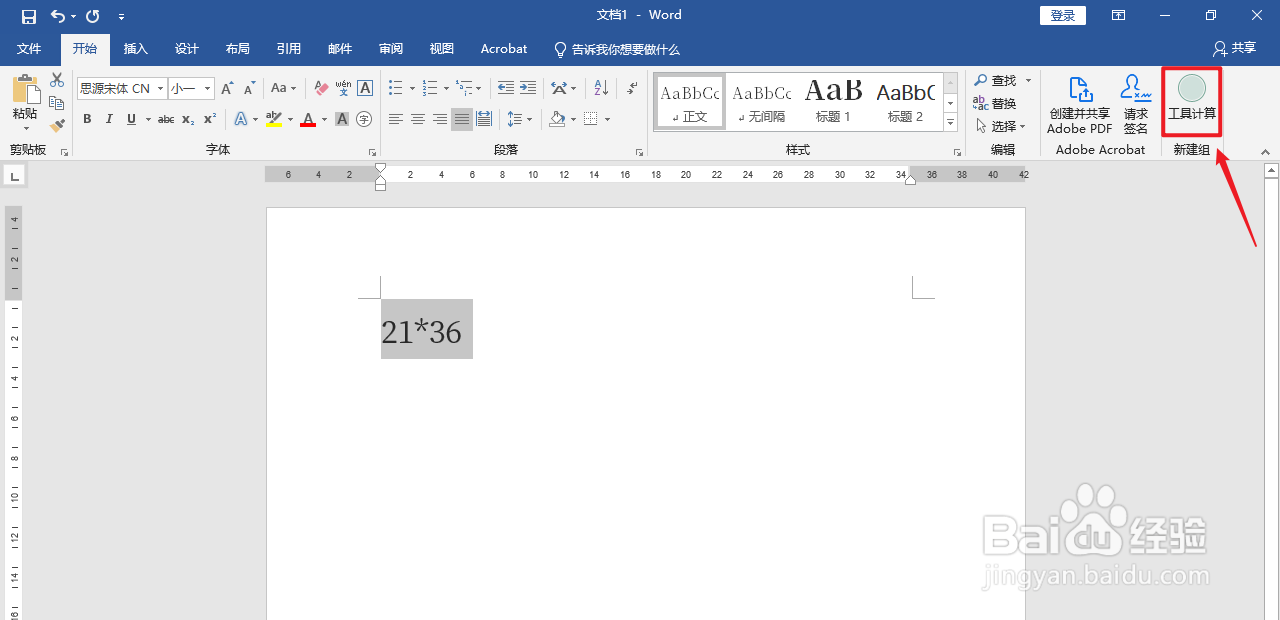
10、点击工具计算

点击右上角的【工具计算】。

word文档怎么自动算数

11、操作完成

左下角显示计算结果,word文档自动算数操作完成。

word文档怎么自动算数

  • Word表格怎么计算乘法,进行乘法运算
  • word怎么添加公式自动计算
  • word表格公式加减乘除
  • word怎么自动计算总和
  • 如何给Word表格插入计算公式
  • 热门搜索
    爱我中华手抄报 说普通话写规范字手抄报 文明礼仪手抄报内容 关于环保的手抄报 校园安全手抄报内容 六一儿童节手抄报 食品安全手抄报内容 诚信手抄报 六一儿童节手抄报画 汉字手抄报简单又漂亮