虚拟机安装xp\win7\win8系统怎么分区

 时间:2026-02-14 09:36:15

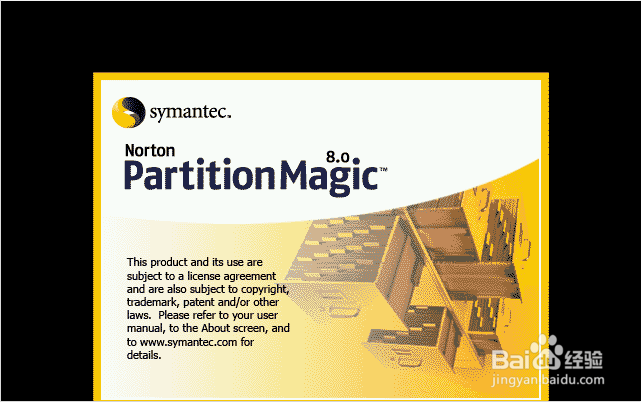
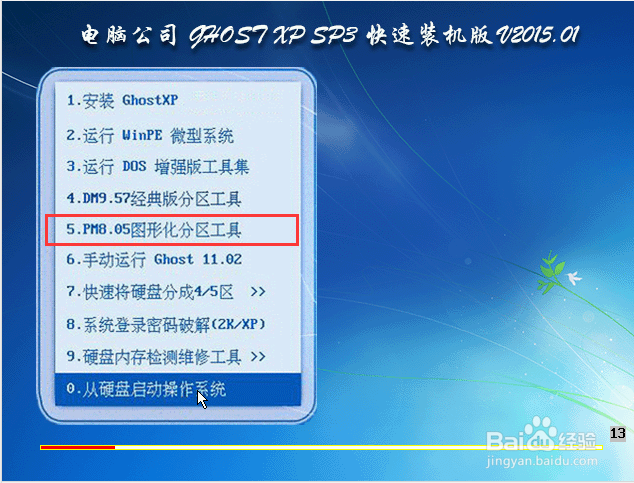
1、首先把下载的镜像加载到虚拟机并启动虚拟机,系统引导后选择pm
虚拟机安装xp\win7\win8系统怎么分区

2、等待分区工具进入过程

虚拟机安装xp\win7\win8系统怎么分区

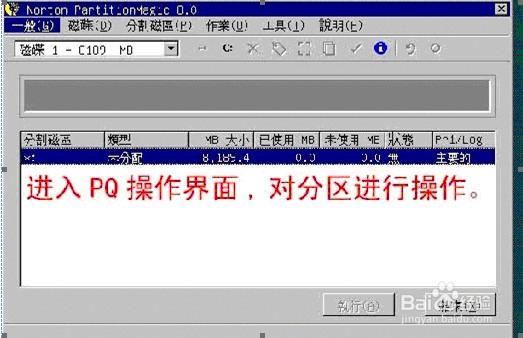
3、进入pm操作界面

虚拟机安装xp\win7\win8系统怎么分区

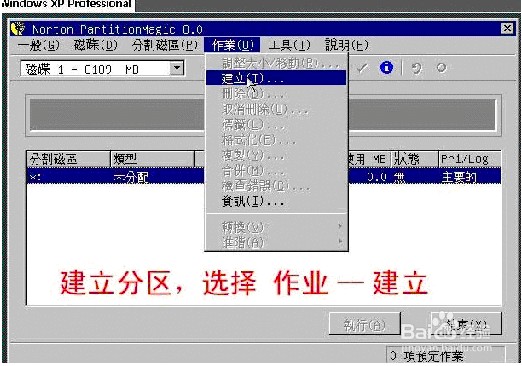
4、根据图片进行操作

虚拟机安装xp\win7\win8系统怎么分区

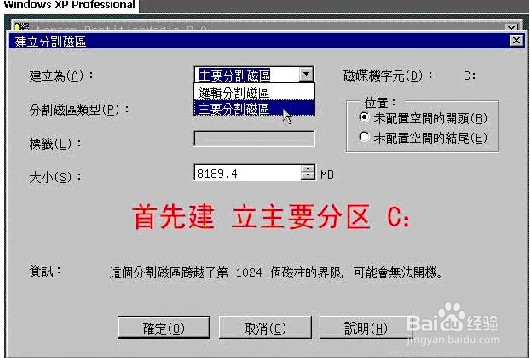
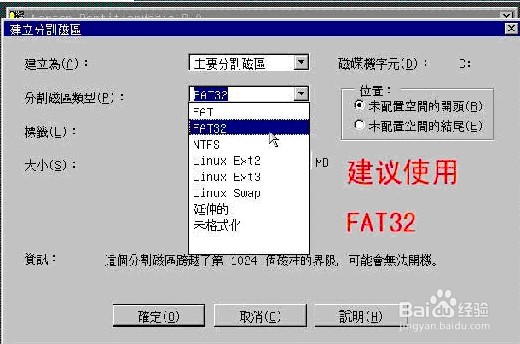
5、选择主分区

虚拟机安装xp\win7\win8系统怎么分区

6、选择分区的磁盘类型

虚拟机安装xp\win7\win8系统怎么分区

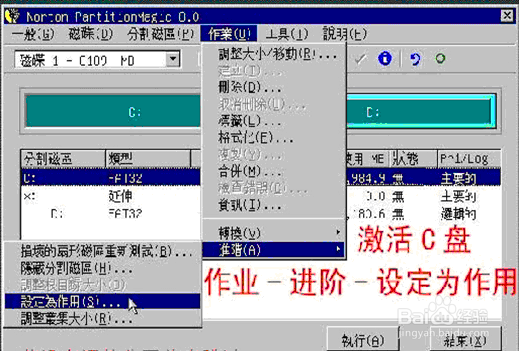
7、激活主分区

虚拟机安装xp\win7\win8系统怎么分区

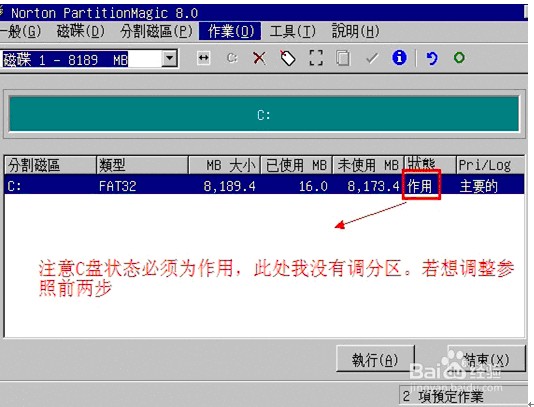
8、下图为激活状态

虚拟机安装xp\win7\win8系统怎么分区

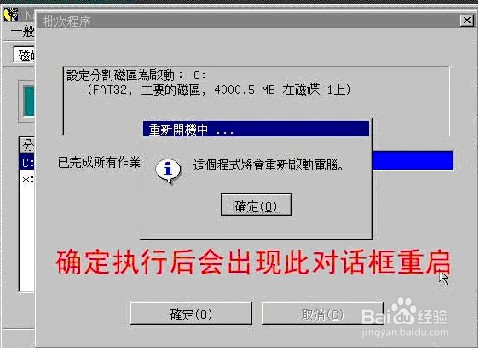
9、然后点执行把刚才所有的操作使其生效,这样分区就完成了。接下来就可以安装系统了
虚拟机安装xp\win7\win8系统怎么分区

  • 360安全卫士怎么关闭Windows Update?
  • Win10开始菜单中的图标显示空白怎么办
  • 如何让ubuntu开机进入纯命令模式
  • Windows server 2008如何新建DNS别名资源记录
  • 怎么清理或修复注册表
  • 热门搜索
    讲文明懂礼貌手抄报 有关英语的手抄报 手抄报感恩的心 放飞梦想手抄报资料 讲文明手抄报内容 手抄报设计图案大全 初中法制手抄报 六年级上册手抄报 红旗渠精神手抄报 关于书的手抄报内容