excel中批量筛选数据

 时间:2026-02-14 04:10:55

1、下面我们以筛选一批特殊的用户为例(挑选出李、颜姓的用户)。数据源如下:

excel中批量筛选数据

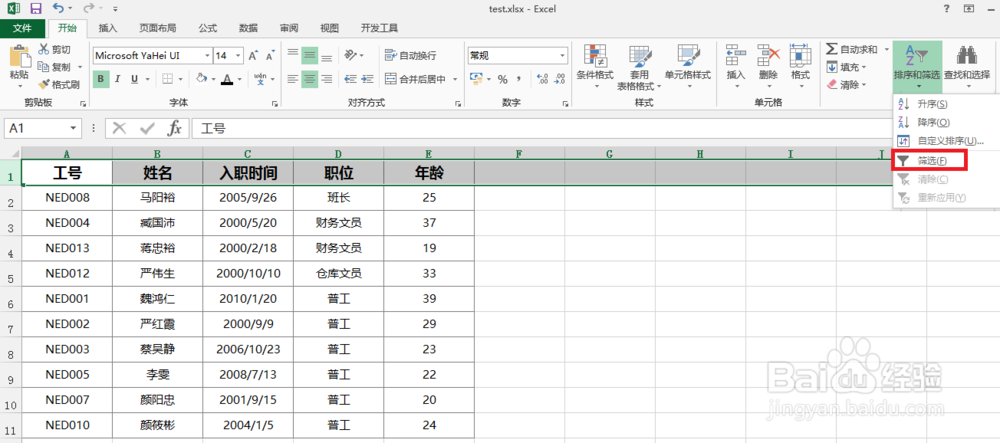
2、选中标题行,在“开始”选项卡中找到“排序与筛选”,再选择“筛选”即可:
excel中批量筛选数据

3、完成步骤2之后的效果图如下,红色框标记的行中每个单元格的右下角出现了供筛选的小方框。

excel中批量筛选数据

4、点击“姓名”下的筛选框,在图示红色框中输入"李",再点击”确定“。

excel中批量筛选数据

5、完成步骤4之后的效果图:

excel中批量筛选数据

6、重复步骤4,在第一个红色框中输入"颜",同时要注意在第二个红色框中,将其前面的小框打上对勾(这个是关键),再点击"确定"。

excel中批量筛选数据

7、完成步骤6之后,我们看到李、颜姓的用户已经被成功筛选出来。(其他字段的筛选同此,筛选的条件模式还有很多,大家有兴趣可以去研析一下。)

excel中批量筛选数据

  • 怎样自动比对两个表格中数据找出差异
  • 条件格式筛分Excel表中不同范围的数值
  • 如何在两个excel表中筛选相同的数据
  • Excel工作表中如何查找重复项?
  • excel中怎么比较两个单元格的单词是否一样
  • 热门搜索
    保护母亲河手抄报 珍惜时间的手抄报 一年级数学手抄报内容 感恩的心手抄报资料 关于童话故事的手抄报 文明礼仪的手抄报 科技创新手抄报资料 军训手抄报图片 节约从我做起手抄报 最漂亮的手抄报花边