1、首先按住win+R键,之后就会出现下方的界面
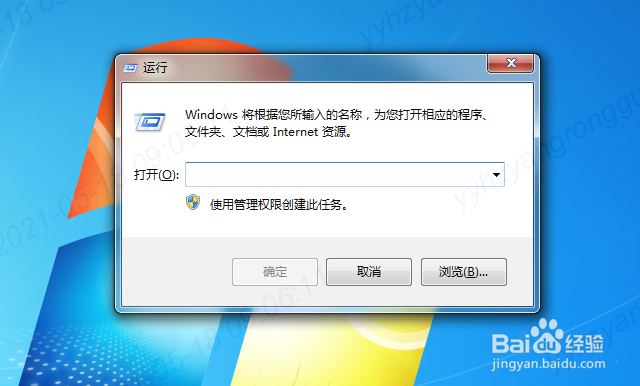
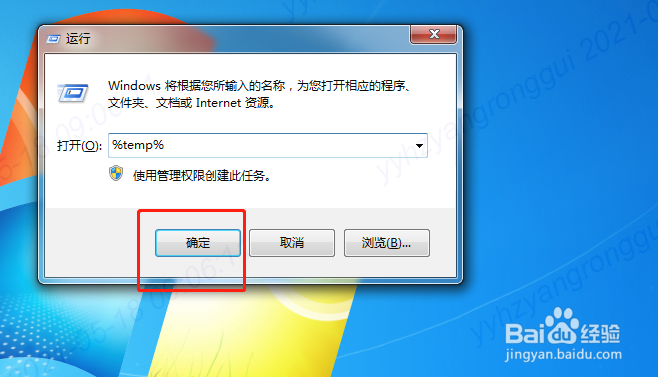
2、再输入%temp%

3、点击“确定”
4、之后就会出现这个界面,这里的文件属于临时文件夹,储存的都是系统垃圾和缓存垃圾可以放心大胆的删除。

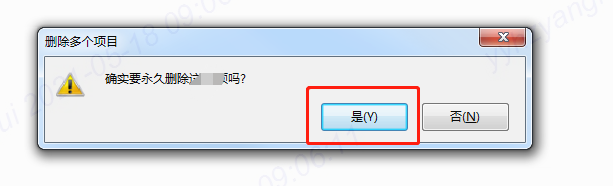
5、点击Ctrl+A全选,鼠标右键选择删除

6、选择“是”,

7、之后在桌面中找到回收站,点击进去。

8、在回收站中点击清空回收站

9、最后点击“是”,这样就把C盘清理了一遍了
时间:2026-04-23 02:59:49
1、首先按住win+R键,之后就会出现下方的界面
2、再输入%temp%
3、点击“确定”
4、之后就会出现这个界面,这里的文件属于临时文件夹,储存的都是系统垃圾和缓存垃圾可以放心大胆的删除。
5、点击Ctrl+A全选,鼠标右键选择删除
6、选择“是”,
7、之后在桌面中找到回收站,点击进去。
8、在回收站中点击清空回收站
9、最后点击“是”,这样就把C盘清理了一遍了
