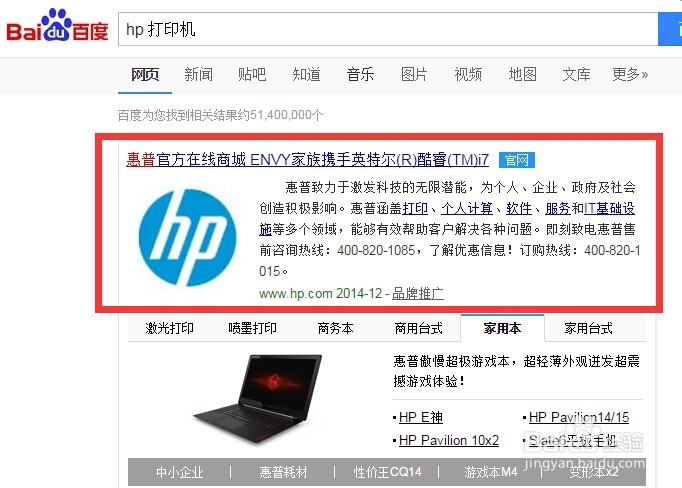
1、到百度搜索“hp 打印机”点击红框
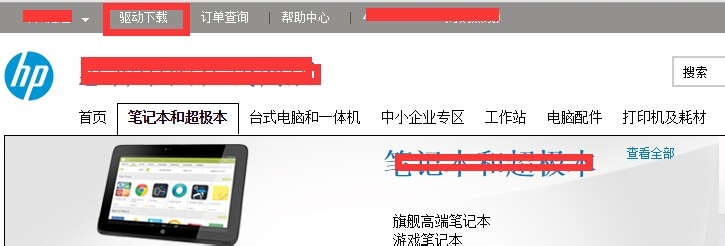
2、点击“驱动下载”
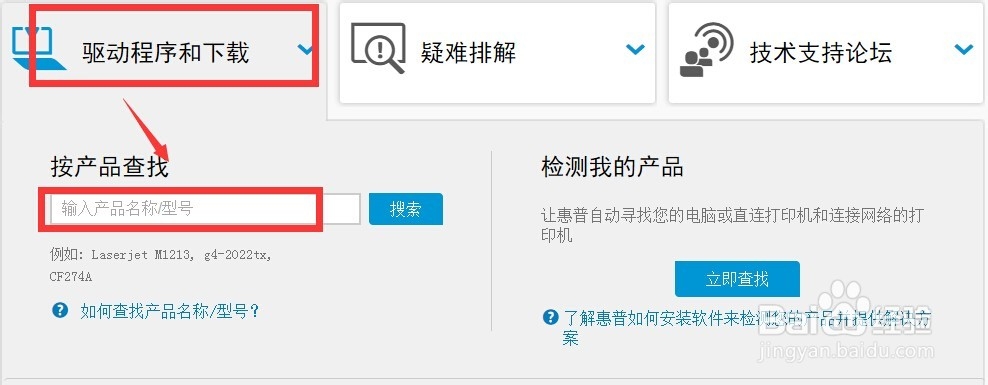
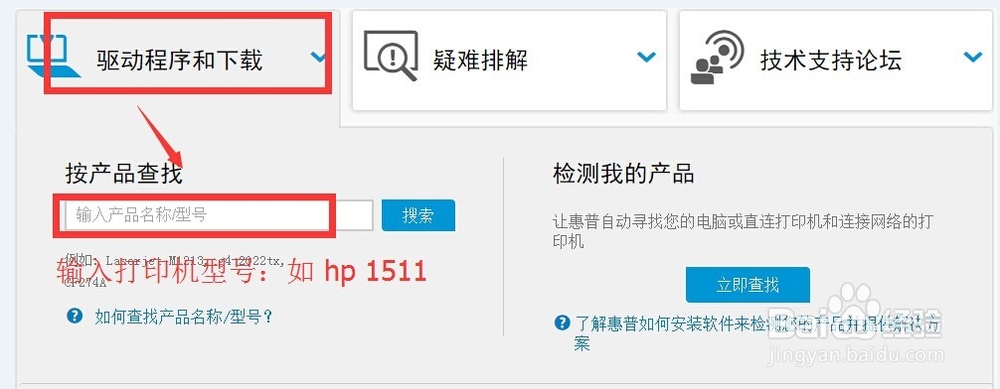
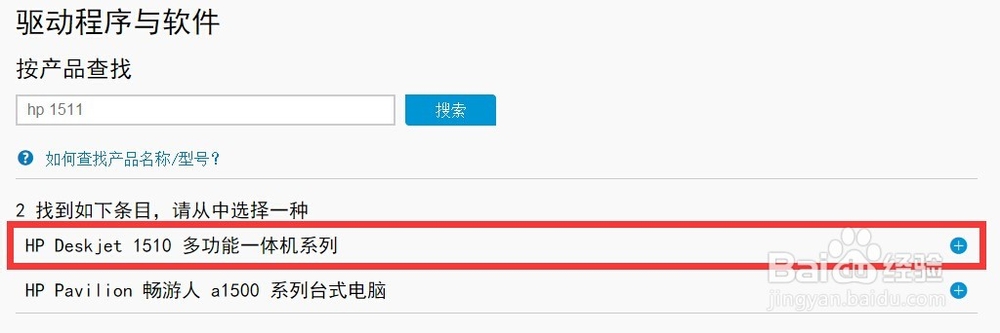
3、再点击“驱动程序和下载”并输入打印机型号,如“hp 1511”
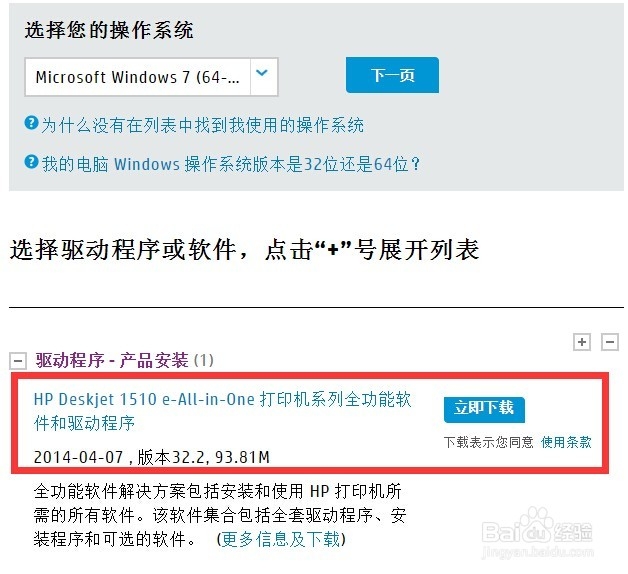
4、接着会检查到你的系统,默认就行,
5、再往下看,点击立即下载
下载完后,就安装即可。

6、由于小编已经安装过了就不多加说明了,安装过程中主要一直点下一步下一步即可顺利安装完成。
安装完成后,桌面上会显示下图图标。现在,打印机可以正常打印了,去试试吧。

时间:2026-04-23 20:51:31
1、到百度搜索“hp 打印机”点击红框
2、点击“驱动下载”
3、再点击“驱动程序和下载”并输入打印机型号,如“hp 1511”
4、接着会检查到你的系统,默认就行,
5、再往下看,点击立即下载
下载完后,就安装即可。
6、由于小编已经安装过了就不多加说明了,安装过程中主要一直点下一步下一步即可顺利安装完成。
安装完成后,桌面上会显示下图图标。现在,打印机可以正常打印了,去试试吧。
