wps表格整体横向变纵向

 时间:2026-04-24 19:39:39

1、首先打开WPS表格文件。

wps表格整体横向变纵向

2、打开后,选中需要设置的区域,并按键盘上的复制快捷键ctrl+c。

wps表格整体横向变纵向

3、然后在空白区域选择一个单元格,按键盘上的粘贴快捷键ctrl+v,此时表格内容已粘贴完成。

wps表格整体横向变纵向

4、接着点击表格右下角的选项图标。

wps表格整体横向变纵向

5、随后在选项内点击转置。

wps表格整体横向变纵向

6、这时可以发现表格整体由横向变成纵向了。

wps表格整体横向变纵向

1、1、首先打开WPS表格文件。

2、打开后,选中需要设置的区域,并按键盘上的复制快捷键ctrl+c。

3、然后在空白区域选择一个单元格,按键盘上的粘贴快捷键ctrl+v,此时表格内容已粘贴完成。
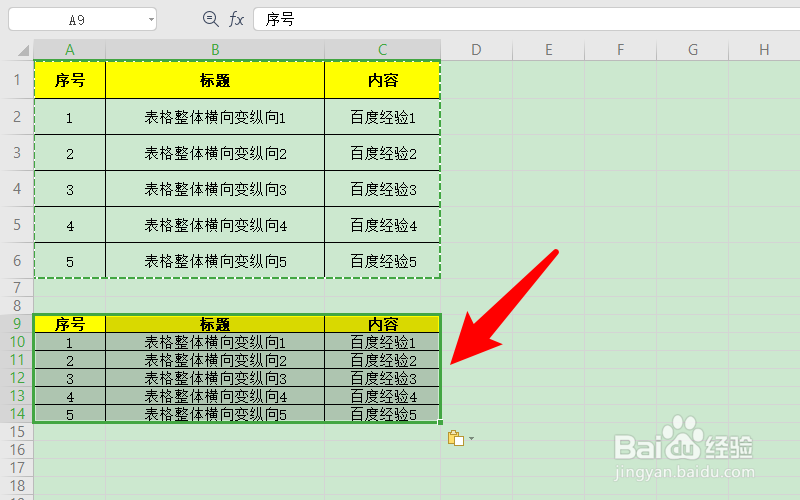
4、接着点击表格右下角的选项图标。

5、随后在选项内点击转置。

6、这时可以发现表格整体由横向变成纵向了。

  • 怎么把wps表格放到wps文档里
  • WPS中Word表格无法调整行高怎么办呢?
  • 怎么在wps表格中插入分页符?
  • 如何设置自己的WPS快捷键
  • WPS表格打开Excel格式文件后一片空白怎么办
  • 热门搜索
    感恩大自然手抄报 舌尖上的年味手抄报 关于安全的手抄报资料 关于三爱的手抄报 70周年纪念日手抄报 关于手抄报的边框 小学三年级手抄报大全 生活中的语文手抄报 反映寒假生活的手抄报 我爱汉字手抄报图片