solidworks如何画外螺纹

 时间:2026-04-21 17:01:36

1、首先建好你要画螺纹的零件(我这里已经建立好了,用一个螺杆作例子说明,如图所示)

solidworks如何画外螺纹

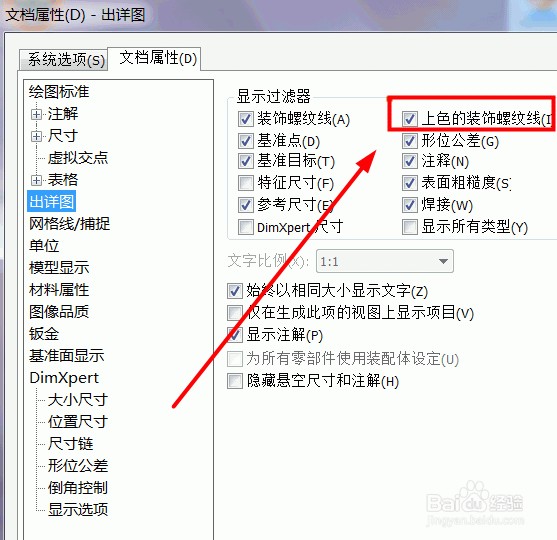
2、插入螺纹之前得先把“上色的螺纹装饰线命令打开”,否则插入了螺纹不会显示。打开文件菜单“工具”下拉菜单,选择“选项”,打开“文档属性”对话框,如图所示

solidworks如何画外螺纹

3、在选项设置中,勾选“上色的螺纹装饰线”,如图所示

solidworks如何画外螺纹

4、确定返回零件模式,在上方文件菜单栏“插入”,“注释”,“装饰螺纹线”,如图所示

solidworks如何画外螺纹

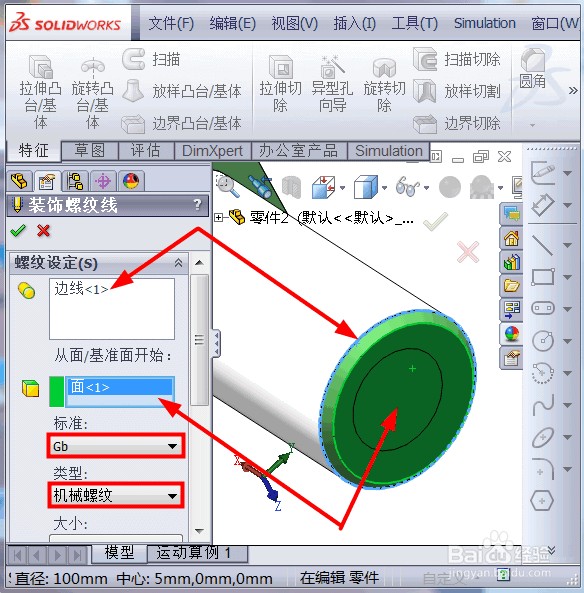
5、打开之后,选择边线,基准面,选择国家标准,选择螺纹类型,规格,如图所示
solidworks如何画外螺纹

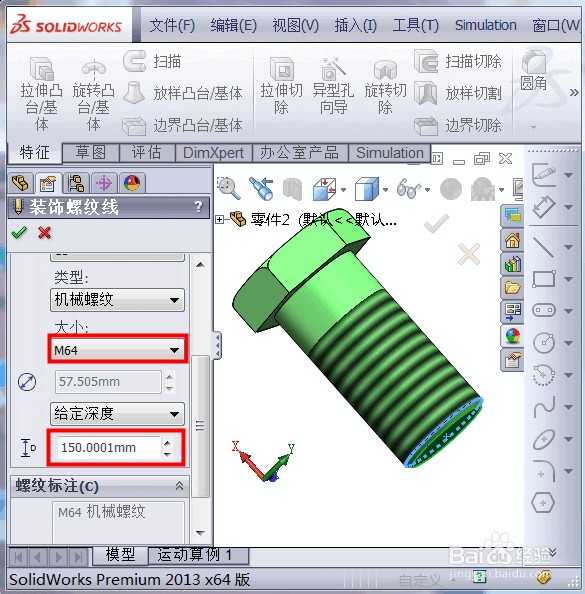
6、再选择螺纹的大小,我这里以M64的螺纹为例子,输入螺纹长度为150mm,如图所示
solidworks如何画外螺纹

7、确定螺纹就已经画好了,如图所示

solidworks如何画外螺纹

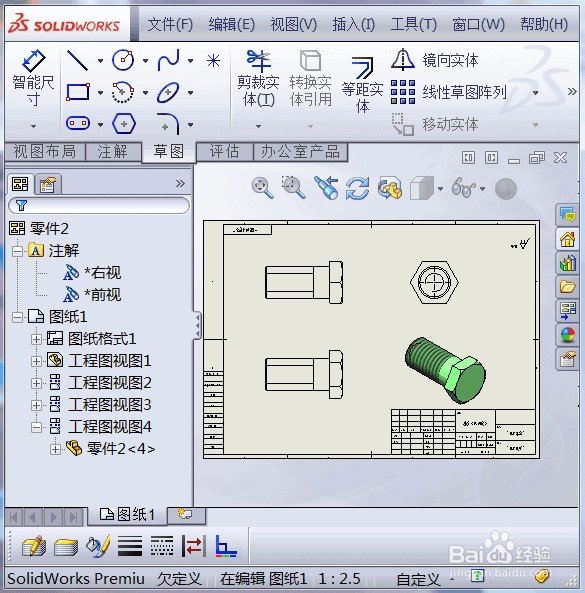
8、将螺纹导入工程图,螺纹的细实线和粗实线都出现了,螺纹就不用在画了,直接标注即可,如图所示
solidworks如何画外螺纹

  • 如何使用solidworks做受力分析
  • SolidWorks如何修饰外螺纹?
  • 如何用Solidworks绘制电线?
  • SolidWorks怎么画出曲面
  • SolidWorks总提示“默认模板无效”怎么解决
  • 热门搜索
    制作手抄报 感恩老师手抄报内容 关于生命的手抄报 国庆节手抄报图片 我与祖国共成长手抄报 热爱劳动手抄报 元旦手抄报文字 战疫情手抄报 妇女节手抄报内容50字 诗配画手抄报