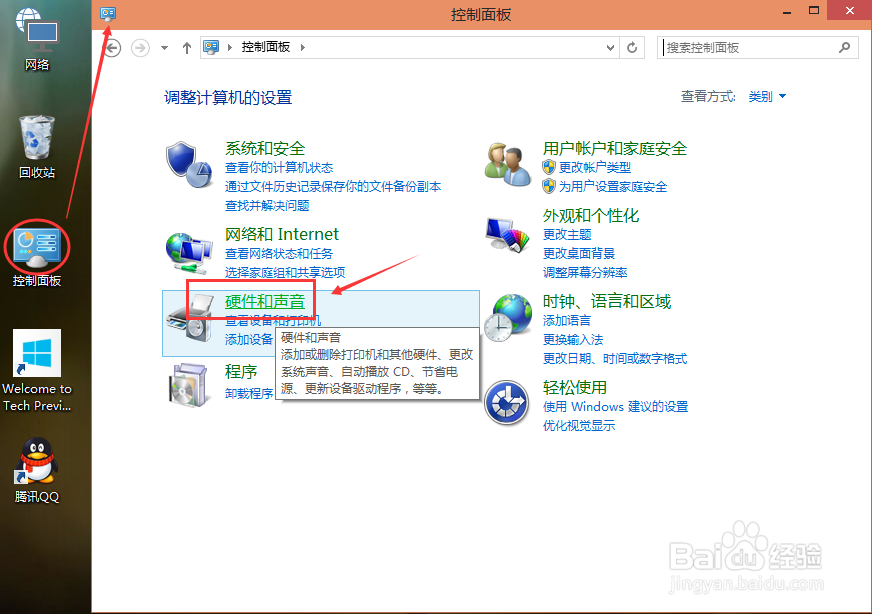
1、双击打开Win10系统桌面上的控制面板,然后点击硬件和声音,如下图所示。
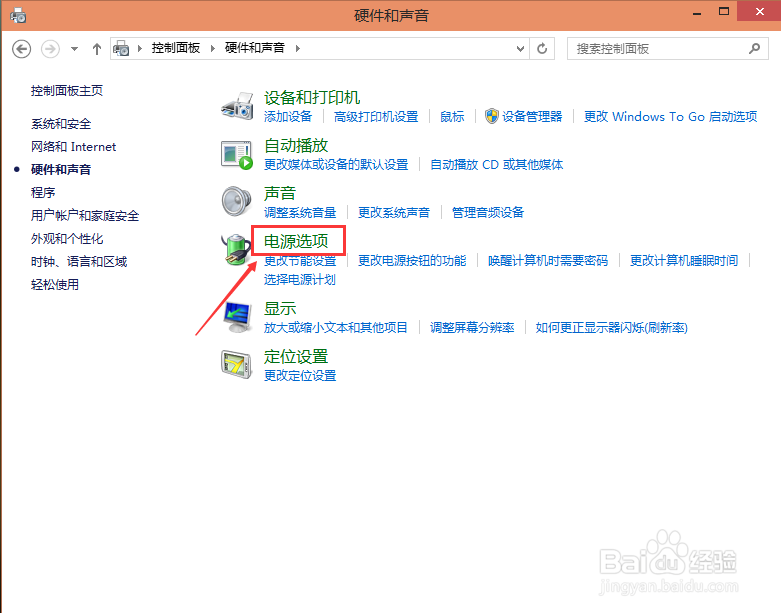
2、在硬件和声音窗口里点击电源选项,如下图所示。
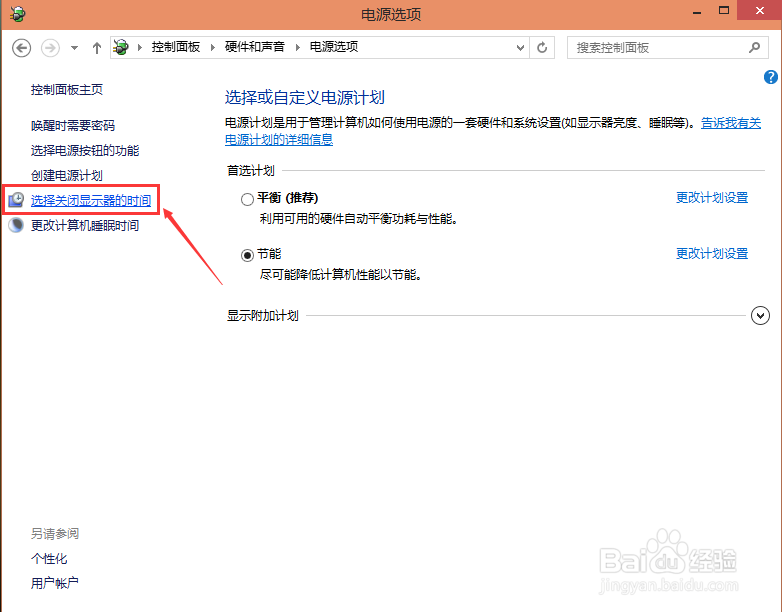
3、点击电源选项左侧的选择关闭显示器时间,如下图所示。
4、在编辑计划设置窗口里点击关闭显示器的下拉列表选择多久后关闭显示器进入待机模式的时间,如下图所示。

5、选择好Win10系统进入待机模式的时间后。点击保存修改。如下图所示。

时间:2026-04-23 00:28:13
1、双击打开Win10系统桌面上的控制面板,然后点击硬件和声音,如下图所示。
2、在硬件和声音窗口里点击电源选项,如下图所示。
3、点击电源选项左侧的选择关闭显示器时间,如下图所示。
4、在编辑计划设置窗口里点击关闭显示器的下拉列表选择多久后关闭显示器进入待机模式的时间,如下图所示。
5、选择好Win10系统进入待机模式的时间后。点击保存修改。如下图所示。
