几何图霸软件中如何创建正方体模型

 时间:2026-02-14 14:28:47

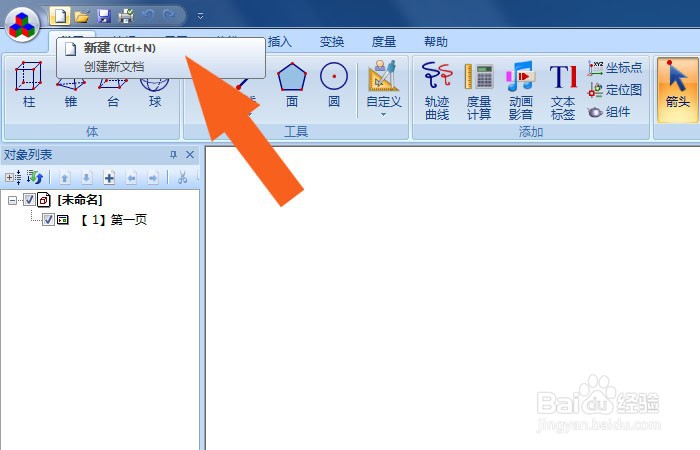
1、    在电脑桌面上,打开几何图霸软件,鼠标左键单击文件菜单下的【新建】,如下图所示。
几何图霸软件中如何创建正方体模型

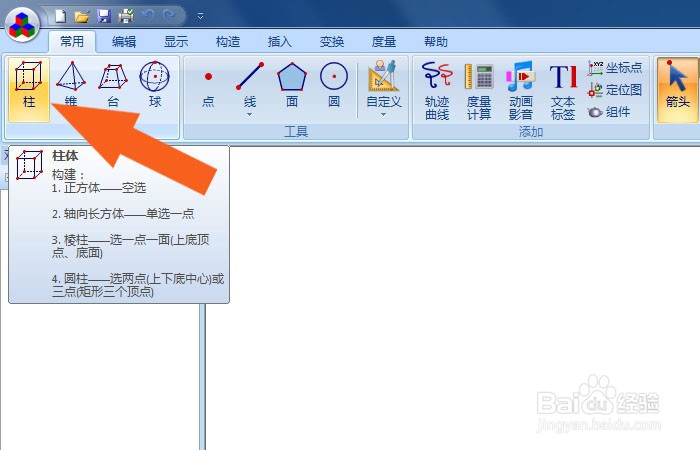
2、    接着,鼠标左键单击工具栏中的正方体按钮,如下图所示。

几何图霸软件中如何创建正方体模型

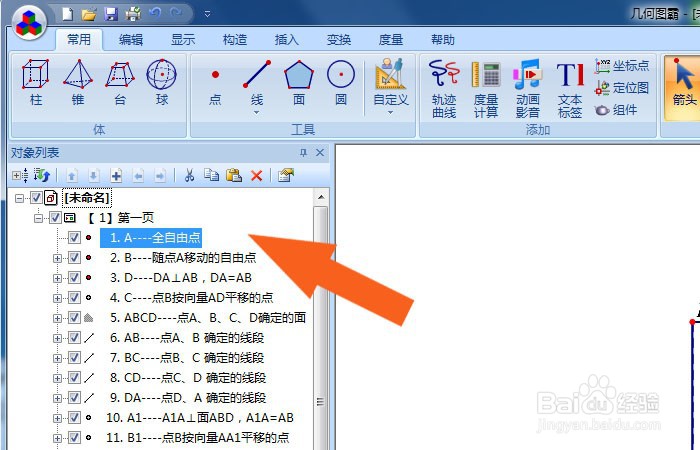
3、    然后,在正方体图形列表中,选择图形顶点选项,如下图所示。

几何图霸软件中如何创建正方体模型

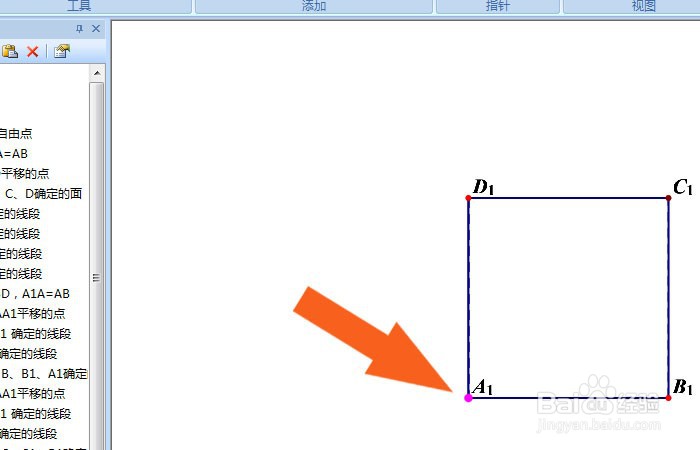
4、    接着,在画布上可以看到正方体的底面图形,如下图所示。

几何图霸软件中如何创建正方体模型

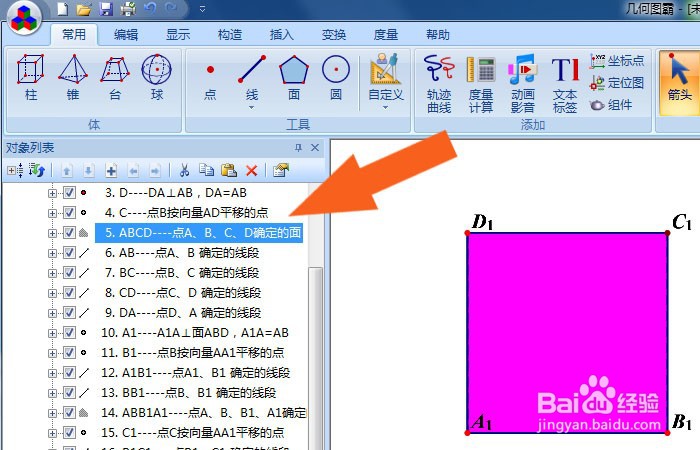
5、    然后,在正方体图形列表中,选择图形面积图形,可以看到底面图形的显示,如下图所示。
几何图霸软件中如何创建正方体模型

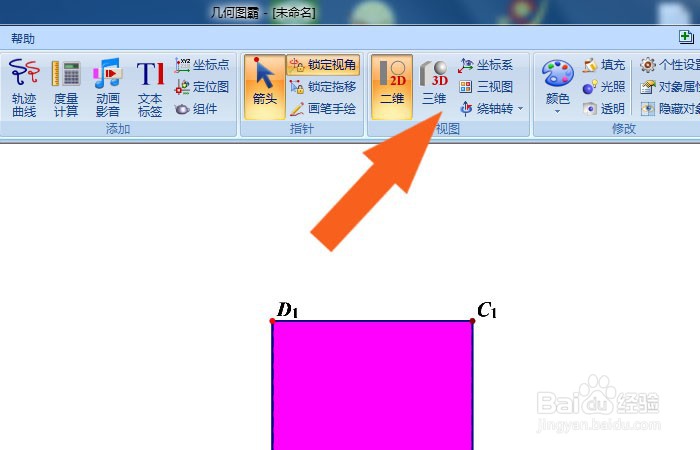
6、    接着,鼠标左键单击工具栏中的【三维图显示】按钮,如下图所示。

几何图霸软件中如何创建正方体模型

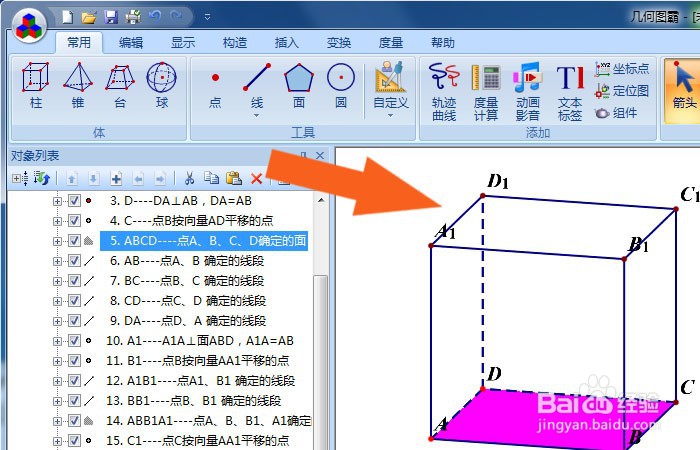
7、    最后,在画布中可以看到正方体模型显示的效果了,如下图所示。通过这样的步骤和方法,在几何图霸软件中就学会创建正方体模型了。
几何图霸软件中如何创建正方体模型

  • 几何图霸如何绘制等边三角形
  • 几何图霸如何绘制正五边形
  • 几何图霸如何绘制等腰三角形
  • 几何图霸如何绘制圆锥曲线
  • 几何图霸软件怎样正常安装
  • 热门搜索
    国庆节 手抄报 文明手抄报资料 防火手抄报图片大全 校园手抄报图片 交通手抄报图片大全 电子手抄报模板 圣诞节英文手抄报 窗边的小豆豆手抄报 小学生二年级手抄报 防火安全手抄报