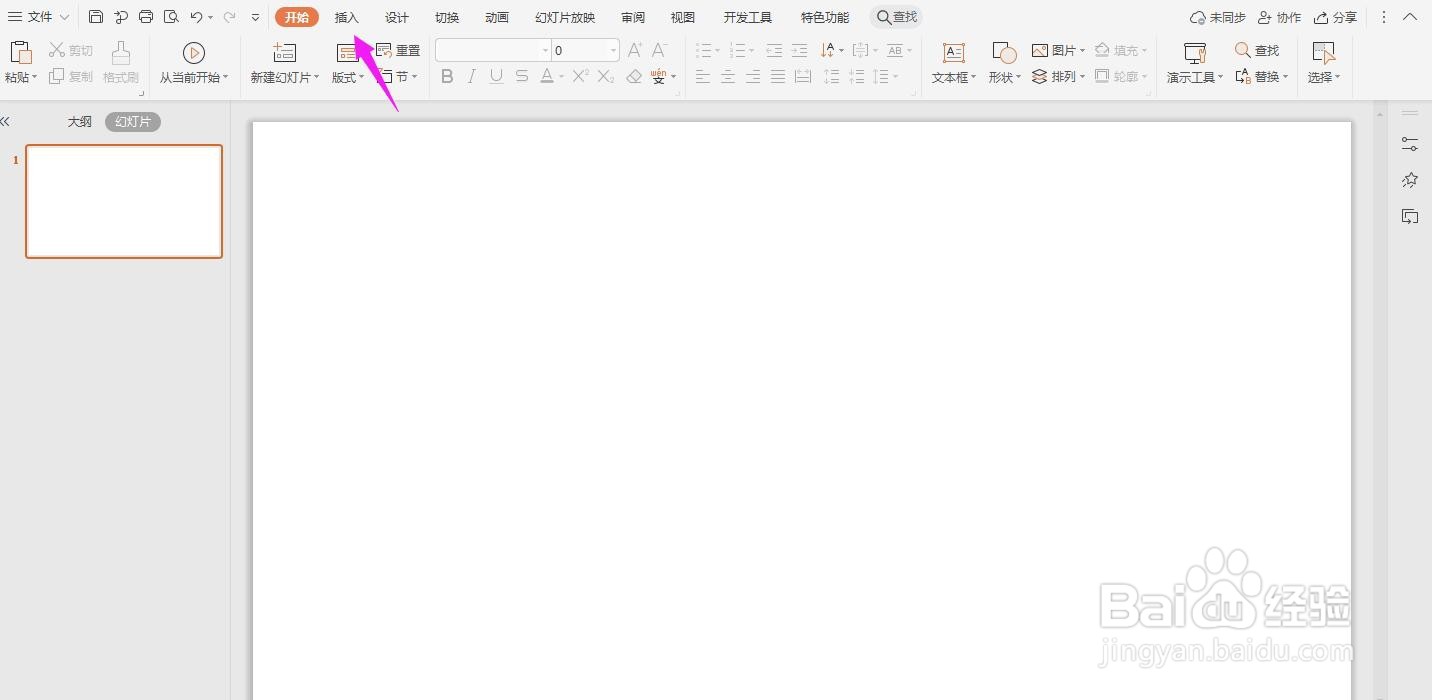
1、首先打开ppt文档,我们再点击导航栏上的“插入”
2、从本地导入一张图片,如下图所示

3、选中图片,点击“图片工具”中的“裁剪”

4、从裁剪的形状中选择自己将要裁剪的形状,如下图所示

5、这个时候图片上就出现了自己选中的裁剪样式

6、然后我们双击幻灯片空白处,这个时候就裁剪完成了,如果你想要其他个性化的裁剪可以从裁剪样式中选择就可以了

时间:2026-04-25 03:57:27
1、首先打开ppt文档,我们再点击导航栏上的“插入”
2、从本地导入一张图片,如下图所示
3、选中图片,点击“图片工具”中的“裁剪”
4、从裁剪的形状中选择自己将要裁剪的形状,如下图所示
5、这个时候图片上就出现了自己选中的裁剪样式
6、然后我们双击幻灯片空白处,这个时候就裁剪完成了,如果你想要其他个性化的裁剪可以从裁剪样式中选择就可以了
