1、在浏览器中打开钉钉主页,然后点击右上角【企业登录】。

2、在钉钉管理后台输入账号信息,登录。
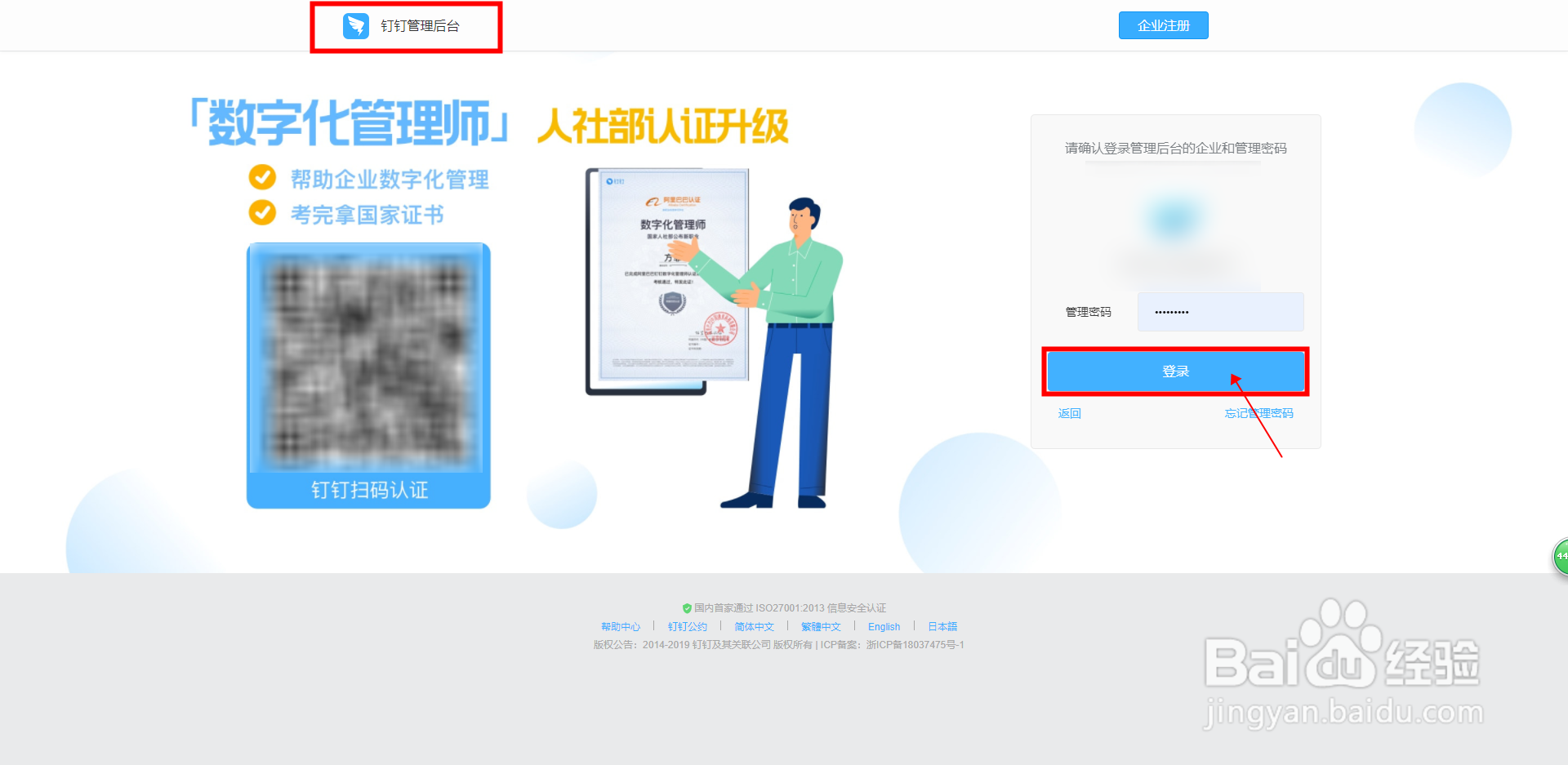
3、登录后,找到【通讯录】,点击进入,通讯录管理。

4、在右侧的企业架构中,选择需要添加成员所在的部门,然后,页面中部门人员模块中,点击【添加成员】。

5、在右侧的信息栏输入新成员的相关信息,点击【保存】。

6、完成后,就会看到新成员增加到部门成员中了。

时间:2026-04-22 16:15:37
1、在浏览器中打开钉钉主页,然后点击右上角【企业登录】。
2、在钉钉管理后台输入账号信息,登录。
3、登录后,找到【通讯录】,点击进入,通讯录管理。
4、在右侧的企业架构中,选择需要添加成员所在的部门,然后,页面中部门人员模块中,点击【添加成员】。
5、在右侧的信息栏输入新成员的相关信息,点击【保存】。
6、完成后,就会看到新成员增加到部门成员中了。
