Word文档如何设置底纹与边框

 时间:2024-10-12 05:46:53

1、首先打开想要编辑的word文档

Word文档如何设置底纹与边框

2、然后选中需要设置的段落

Word文档如何设置底纹与边框Word文档如何设置底纹与边框

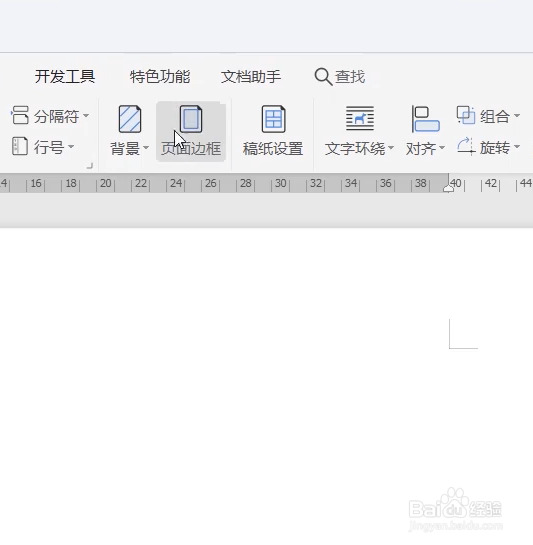
3、在页面上方点击【页面布局】再点击【页面边框】

Word文档如何设置底纹与边框Word文档如何设置底纹与边框

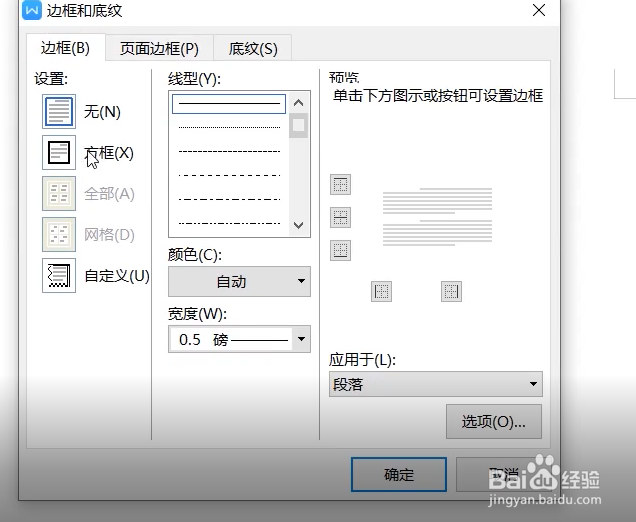
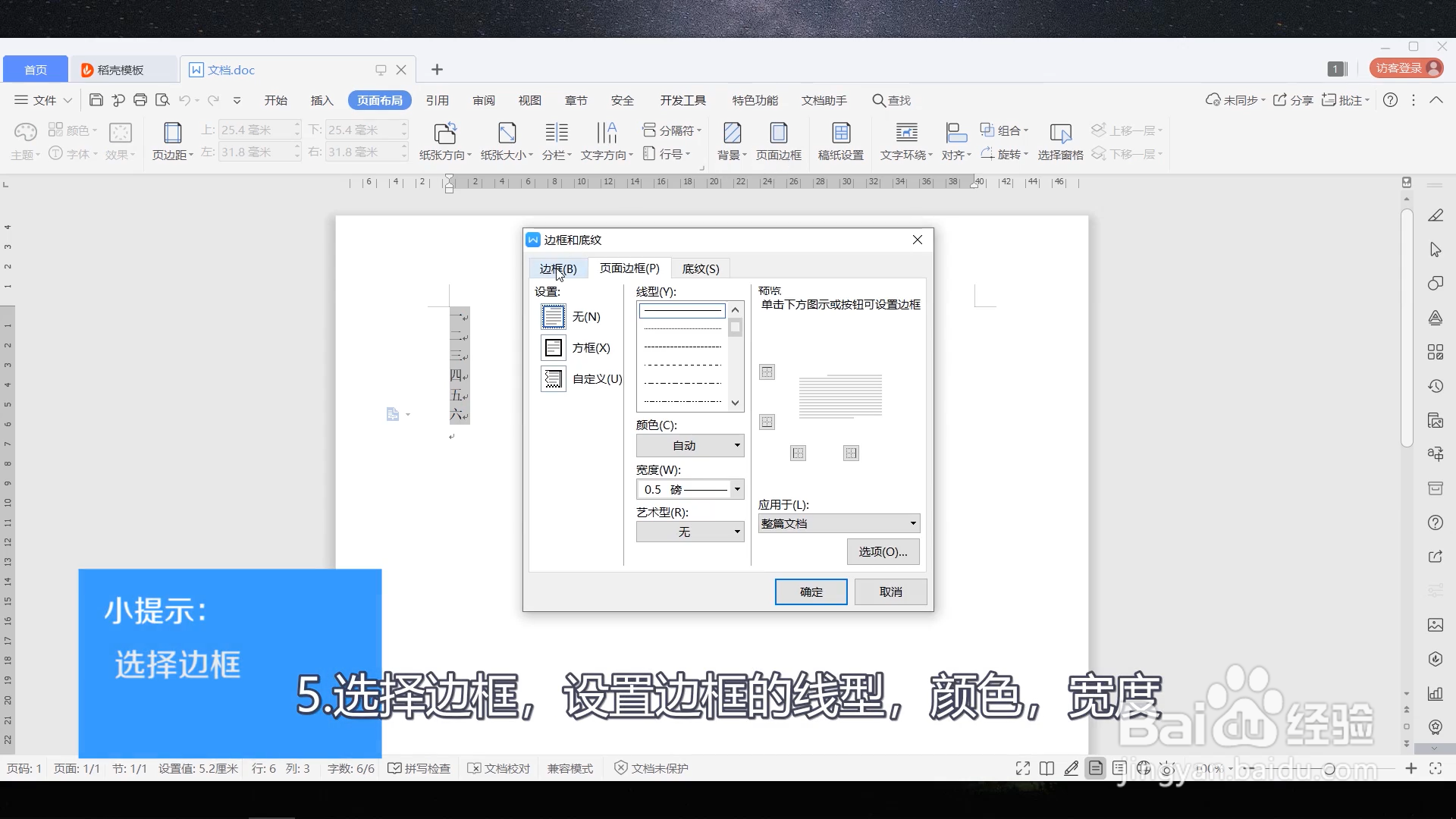
4、选择边框,设置边框的线型,颜色,宽度

Word文档如何设置底纹与边框Word文档如何设置底纹与边框Word文档如何设置底纹与边框

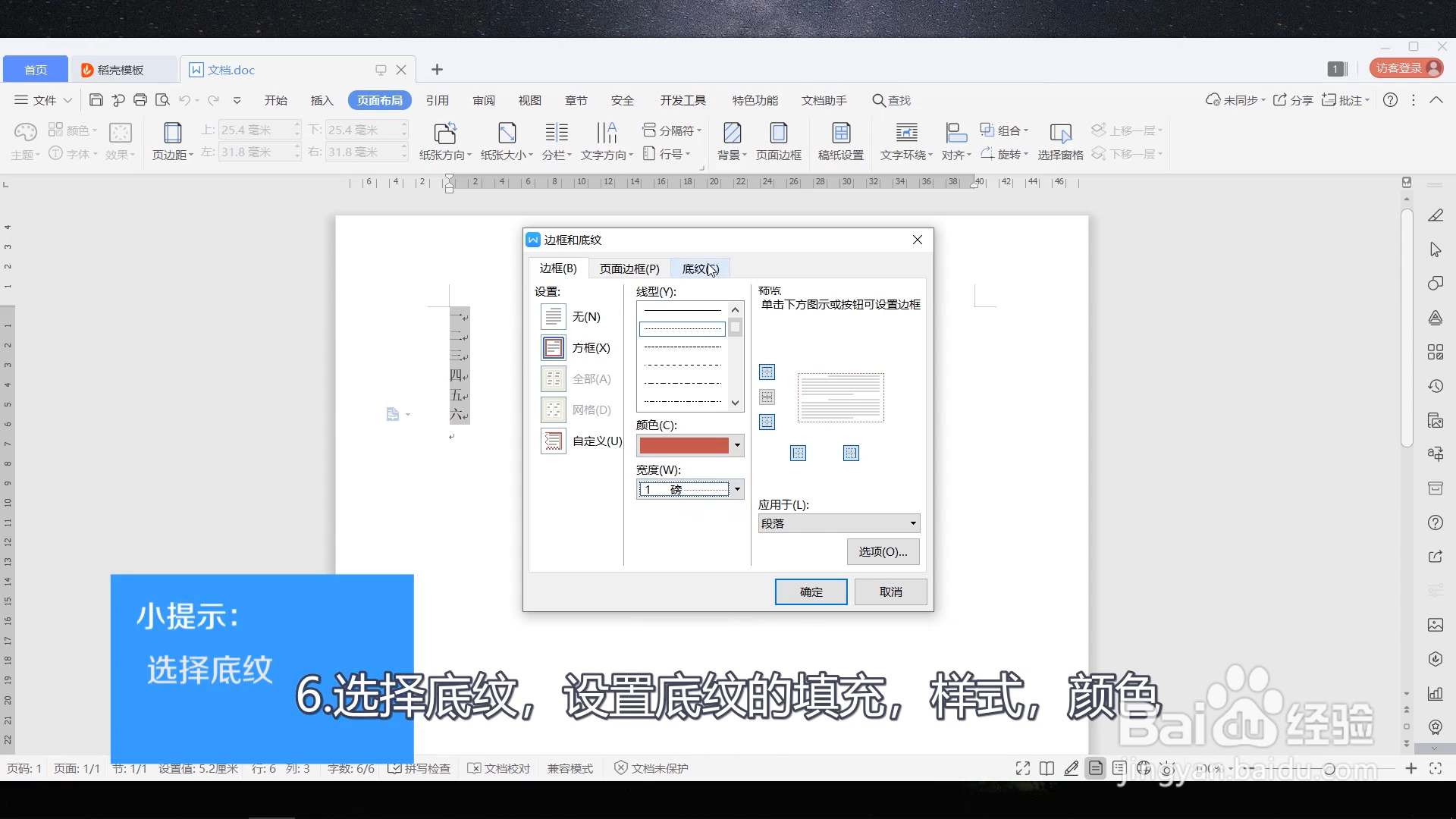
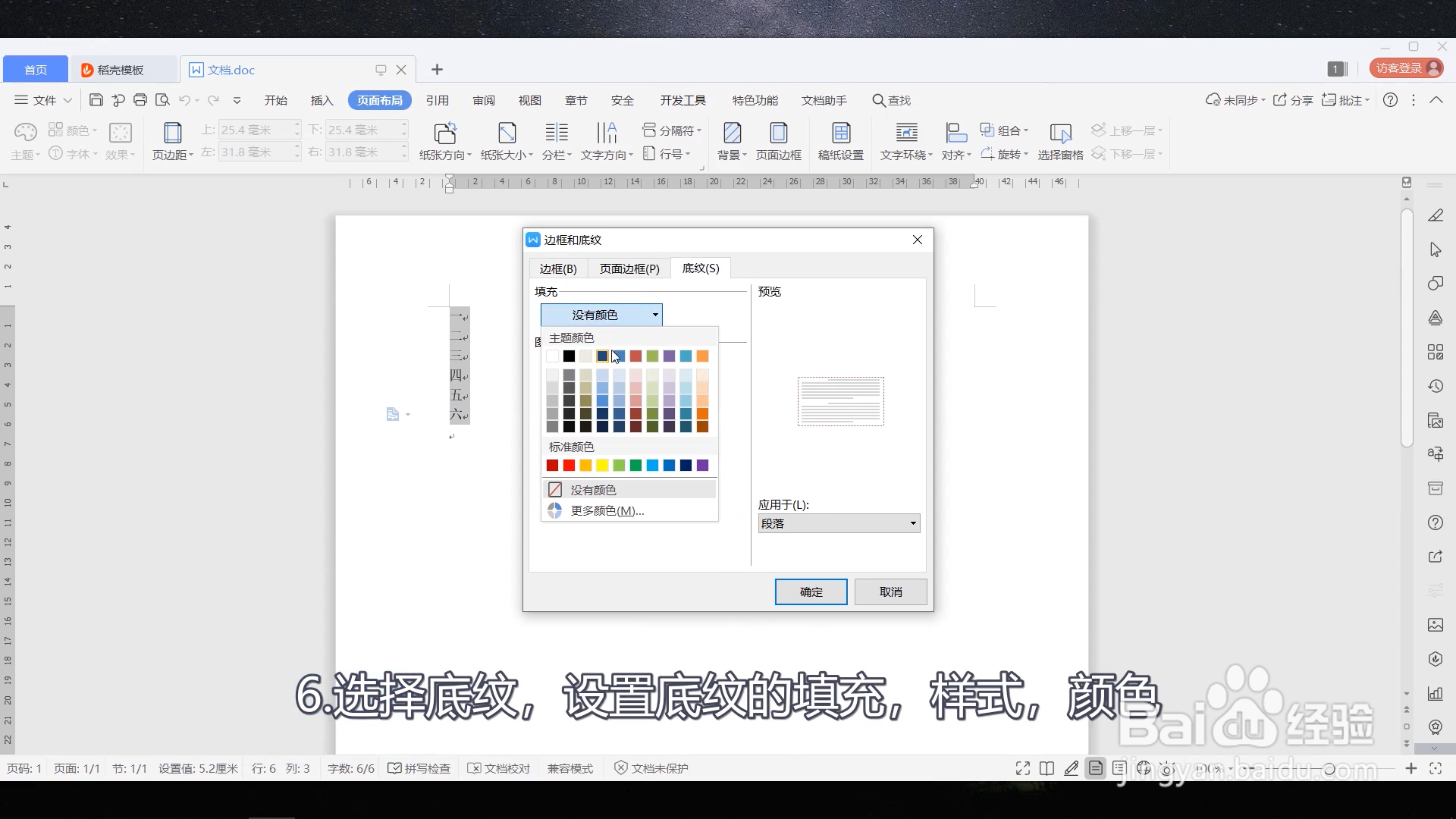
5、也可以调节底纹,设置底纹的填充,样式,颜色

Word文档如何设置底纹与边框

6、如若设置页面边框,点击页面边框,设置线型,颜色,宽度及艺术型,最后点击完成设置
Word文档如何设置底纹与边框Word文档如何设置底纹与边框

7、总结:1.打开文档2.选中需要设置的段落3.点击【页面布局】4.点击【页面边框】5.选择边框,设置边框的线型,颜色,宽度6.选择底纹,设置底纹的填充,样式,颜色7.如若设置页面边框,设置线锸责氧铼型,颜色,宽度及艺术型8.完成设置

  • word的边框和底纹在哪儿设置?
  • word如何给给文字添加边框和底纹
  • 边框底纹怎么设置
  • word文档中的文字怎样快速添加边框和底纹?
  • word文档段落边框怎么设置
  • 热门搜索
    关于成长的手抄报 我与校树共成长手抄报 年月日手抄报 红心向党手抄报 英语手抄报花边 关于热爱祖国的手抄报 纪念英雄手抄报 中秋手抄报内容 端午节的手抄报怎么画 手抄报中秋