1、利用墨迹素材制作笔刷图其实很简单,我们将墨迹素材复制到PPT中,然后点击鼠标右键选择设置形状格式。
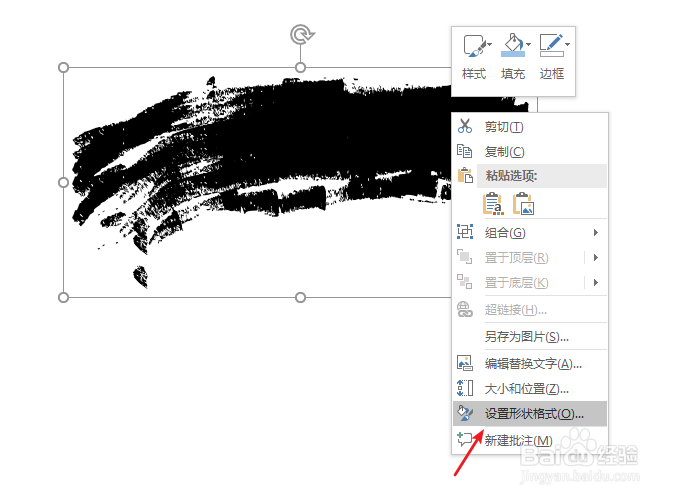
2、然后我们点击图片或形状填充,点击文件选择我们准备好的图片即可完成。

3、点击鼠标右键我们可以直接另存为图片。

1、找不到墨迹素材的话,我们可以直接找墨迹图片插入到PPT中,调整图片大小位置。

2、点击格式选项下颜色选项中的设置透明色,点击图片。

3、然后我们也是设置填充选择图片即可完成,也可以另存为图片,希望能够对大家有帮助。


时间:2026-04-22 11:33:11
1、利用墨迹素材制作笔刷图其实很简单,我们将墨迹素材复制到PPT中,然后点击鼠标右键选择设置形状格式。
2、然后我们点击图片或形状填充,点击文件选择我们准备好的图片即可完成。
3、点击鼠标右键我们可以直接另存为图片。
1、找不到墨迹素材的话,我们可以直接找墨迹图片插入到PPT中,调整图片大小位置。
2、点击格式选项下颜色选项中的设置透明色,点击图片。
3、然后我们也是设置填充选择图片即可完成,也可以另存为图片,希望能够对大家有帮助。
