当上不了网时,如何一键修复

 时间:2026-04-23 08:27:11

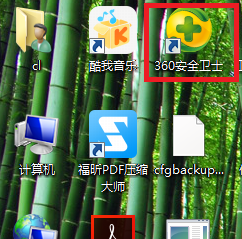
1、双击桌面上的“360安全卫士”图标。
当上不了网时,如何一键修复

2、在弹出的窗口右下角,点击“更多”。

当上不了网时,如何一键修复

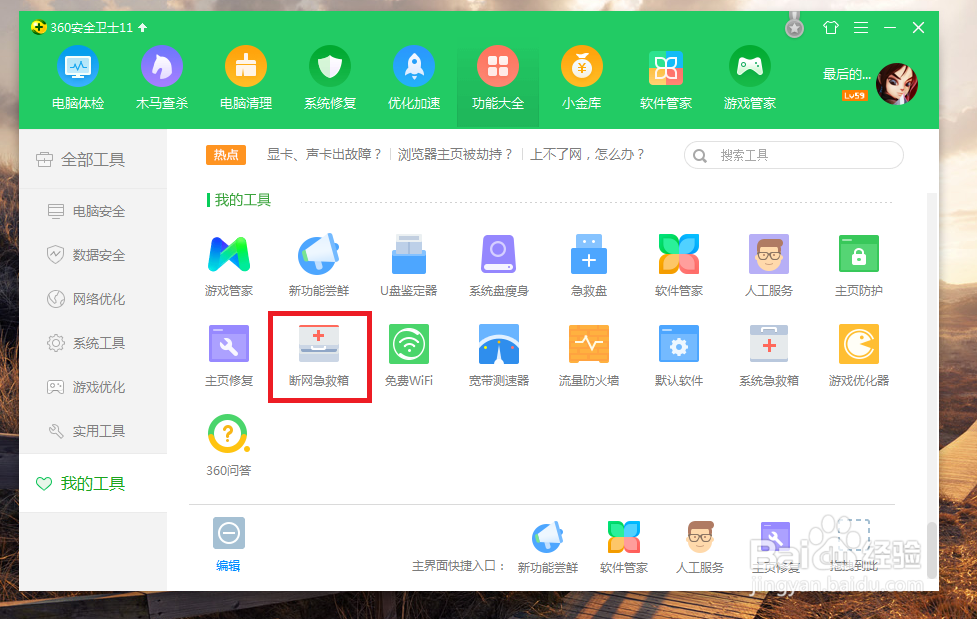
3、在弹出的窗口中,点击“断网急救箱”。

当上不了网时,如何一键修复

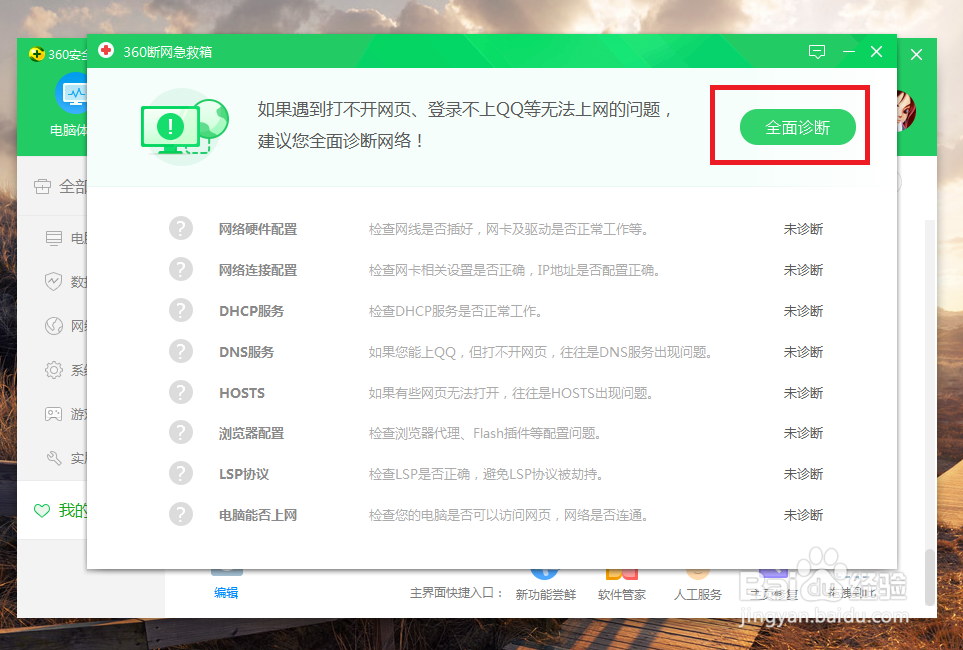
4、在弹出的窗口中,点击“全面诊断”。

当上不了网时,如何一键修复

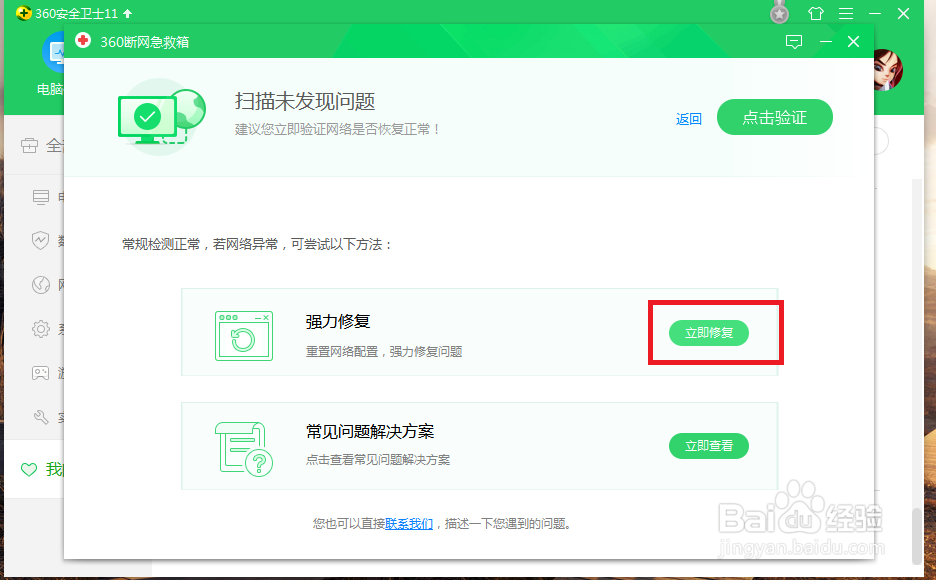
5、等诊断好后,点击“立即修复”。等修复好后,重新启动一下电脑就好了。

当上不了网时,如何一键修复

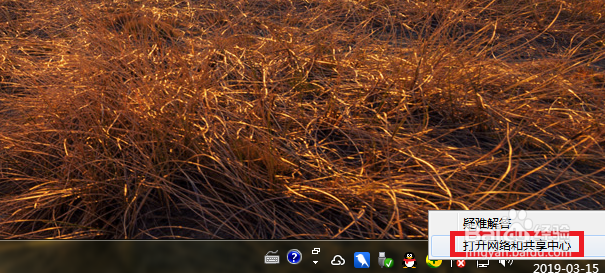
6、如果是静态地址上网的话,还需要做下面的步骤。在桌面右下角的网络图标上,右键,点击“打开网络和共享中心”。
当上不了网时,如何一键修复

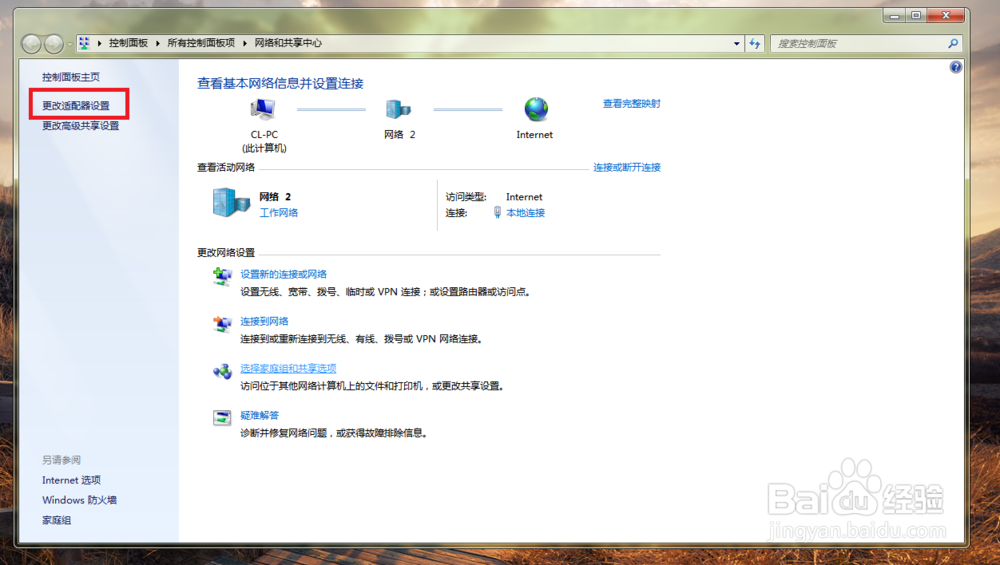
7、在弹出的对话框中,点击左上角的“更改适配器设置”。

当上不了网时,如何一键修复

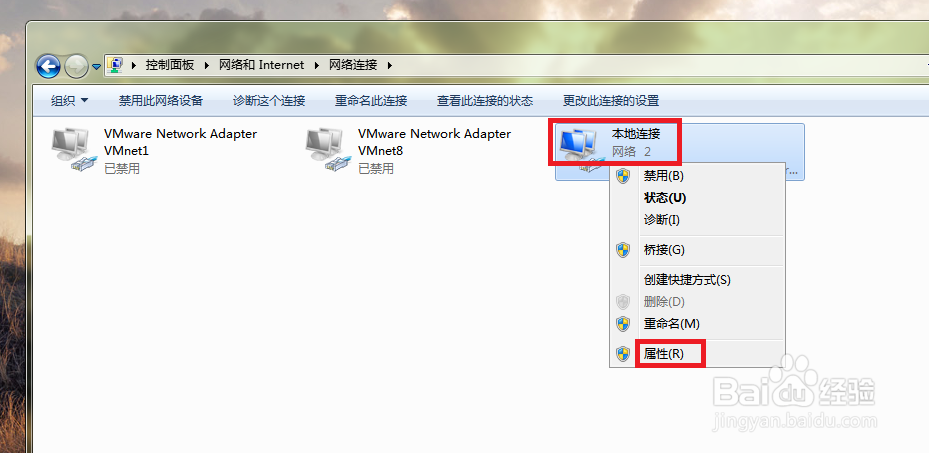
8、选择“本地连接”,右键,再点击“属性”。

当上不了网时,如何一键修复

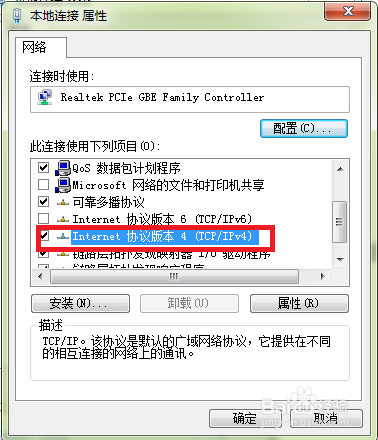
9、再弹出的对话框中,双击“internet协议版本4”。

当上不了网时,如何一键修复

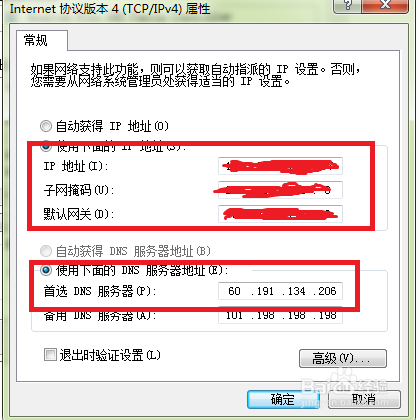
10、将你的静态地址输入,然后点击“确定”。这样就能上网了。

当上不了网时,如何一键修复

  • Windows10怎么设置专用网络和公共网络
  • 怎么设置不用拨号上网
  • 笔记本网线接口坏了怎么办
  • 怎么设置 “DNS地址”。
  • win10自带测网速
  • 热门搜索
    安全出行手抄报 法制手抄报的内容 武汉手抄报 走进西部手抄报 关爱生命手抄报 教师节手抄报简单又漂亮 关于邪教的手抄报 儿童手抄报大全 国防教育手抄报资料 成语手抄报