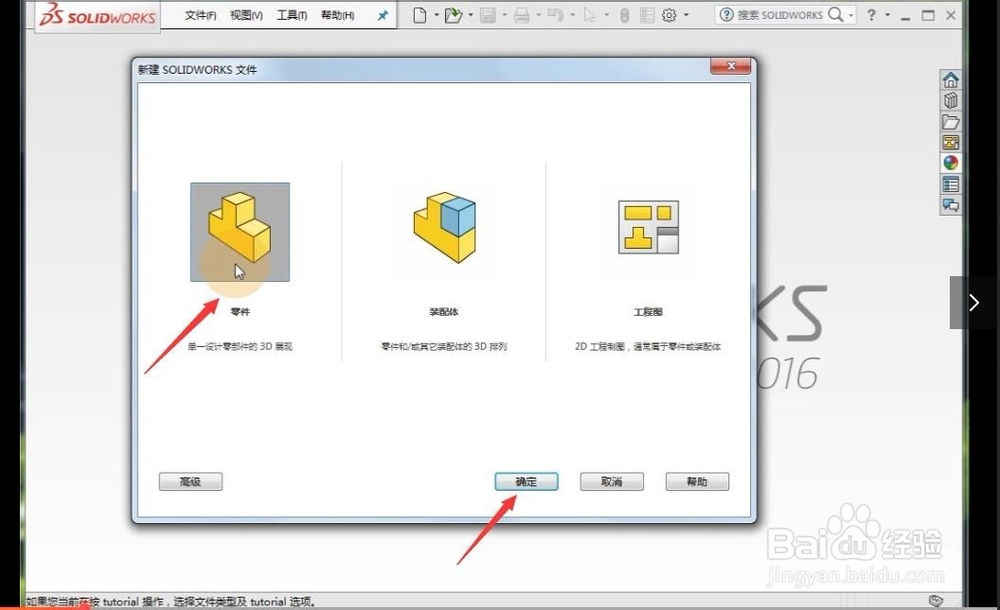
1、第一步我们进入solidworks2016三维设计软件中点击文件下的新建选项,如图所示;

2、接着我们选择零件后点击确定按钮,如图所示;
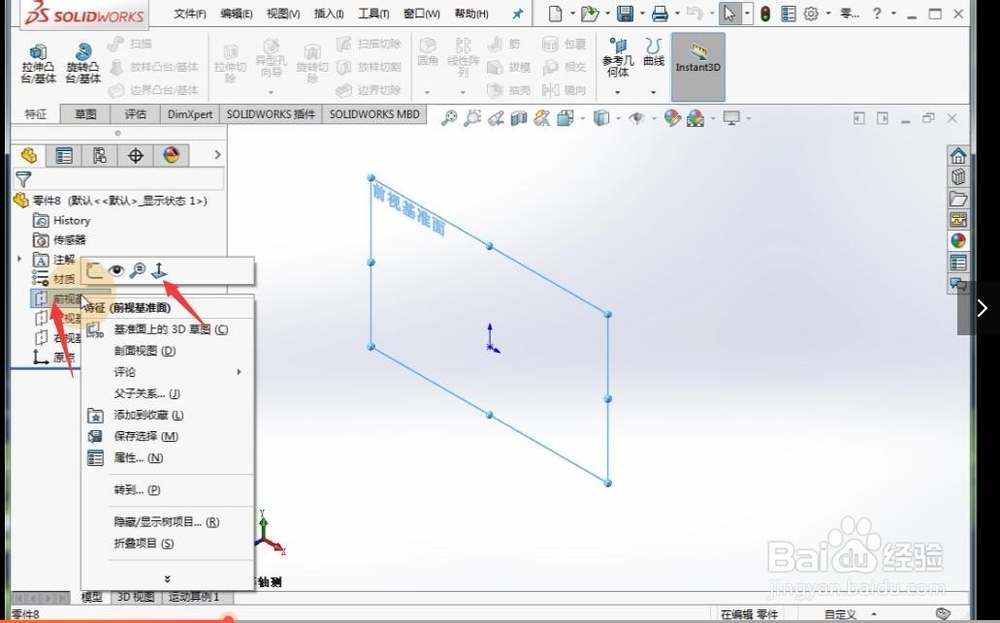
3、接着我们选择一个草图平面并选择正视于,如图所示;
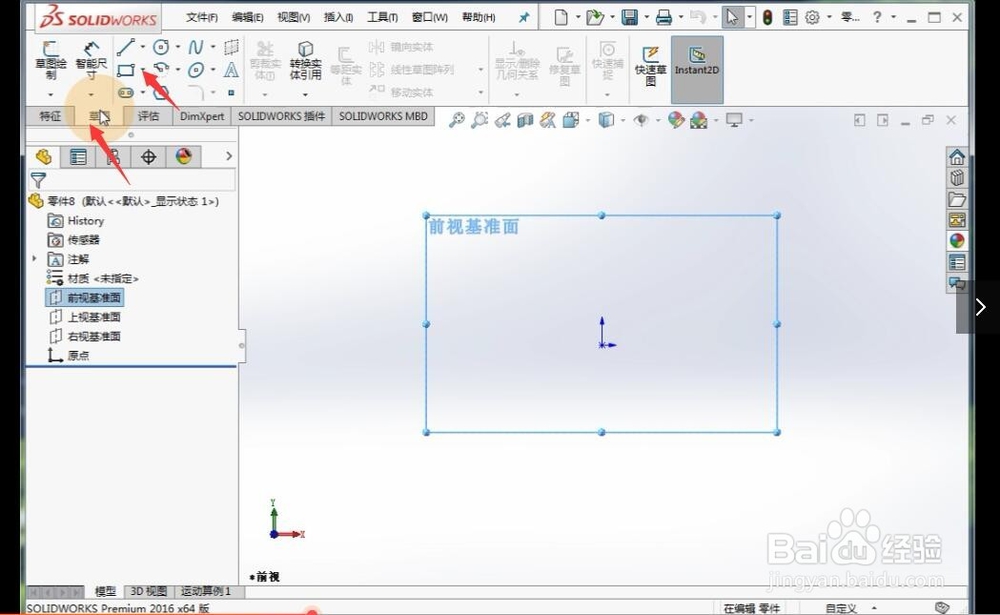
4、然后我们选择草图下的矩形命令画好一个矩形后退出草图环境,如图所示;
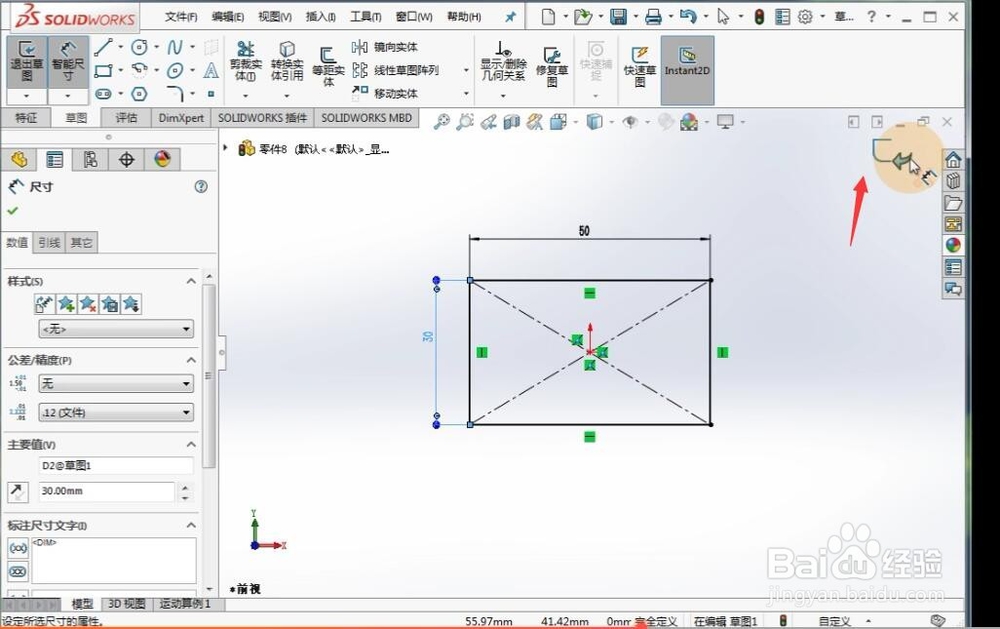
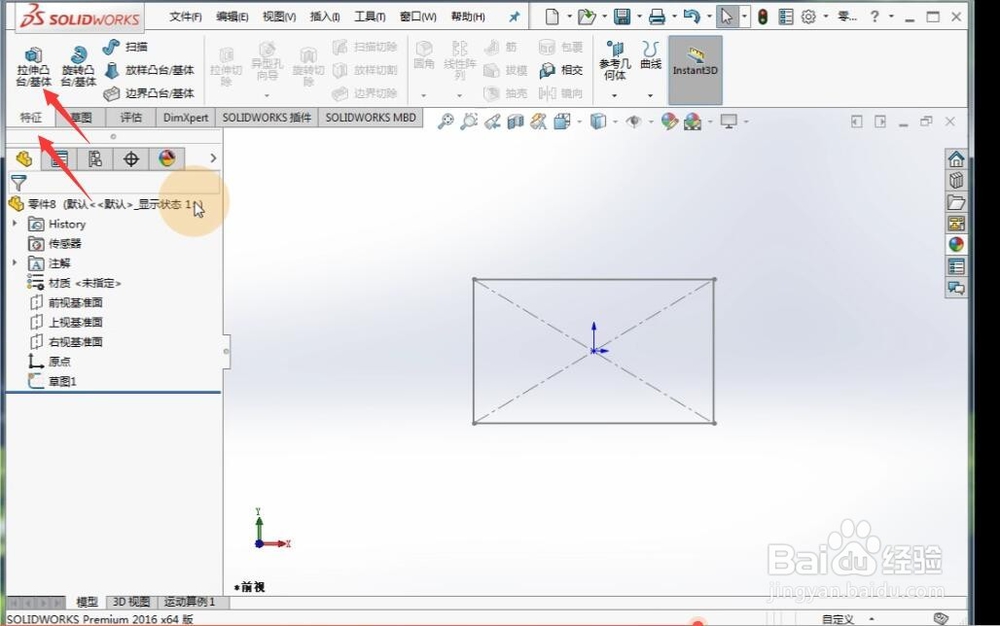
5、接着我们选择特征下的拉伸凸台命令,如图所示;
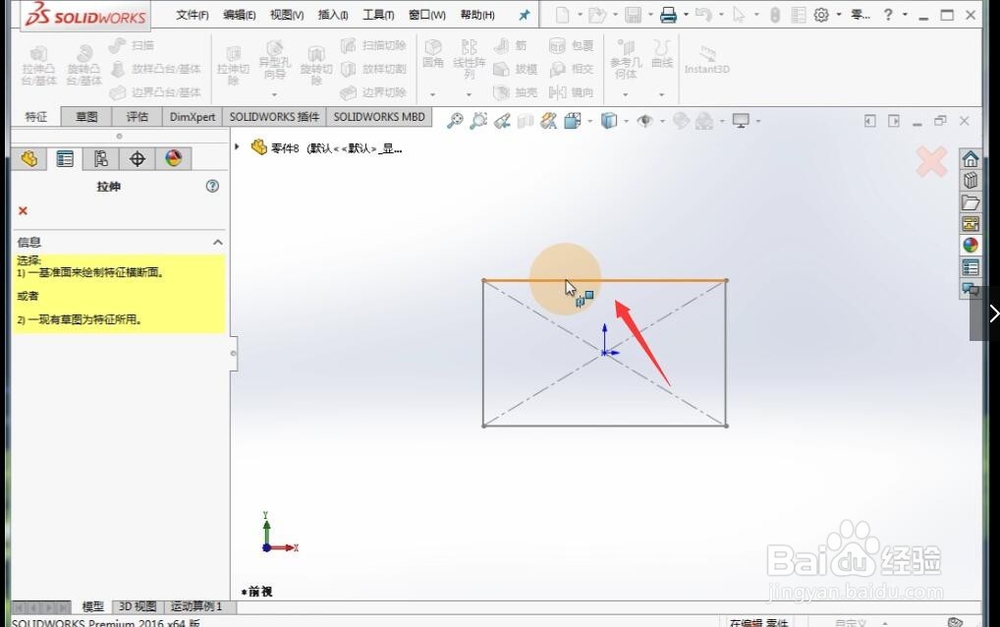
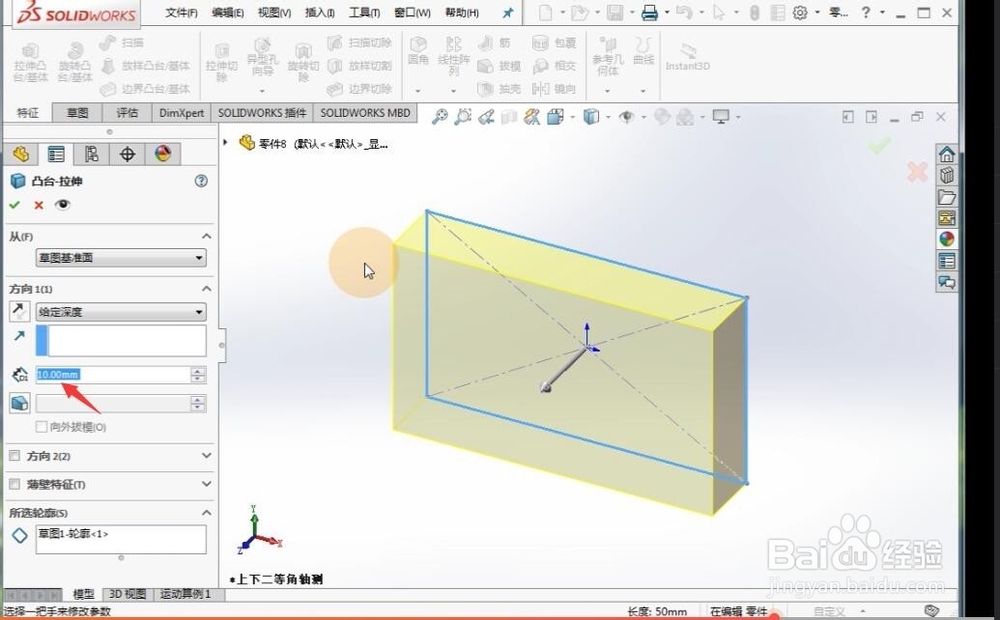
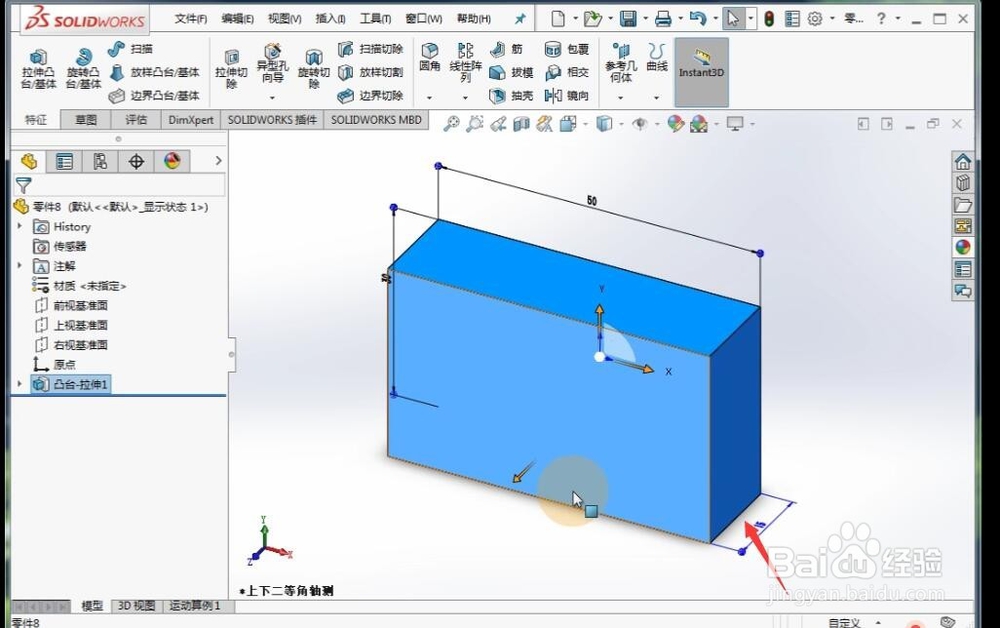
6、然后我们选择刚才画好的矩形并设置好拉伸的高度,长方体就绘制好了,如图所示;
时间:2026-04-28 21:09:57
1、第一步我们进入solidworks2016三维设计软件中点击文件下的新建选项,如图所示;
2、接着我们选择零件后点击确定按钮,如图所示;
3、接着我们选择一个草图平面并选择正视于,如图所示;
4、然后我们选择草图下的矩形命令画好一个矩形后退出草图环境,如图所示;
5、接着我们选择特征下的拉伸凸台命令,如图所示;
6、然后我们选择刚才画好的矩形并设置好拉伸的高度,长方体就绘制好了,如图所示;
