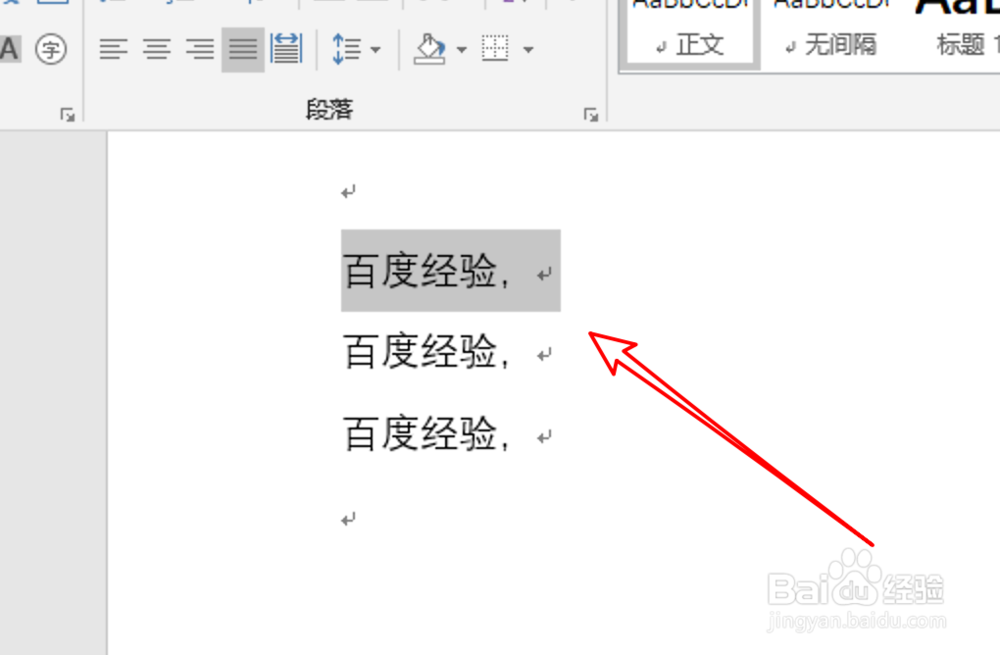
1、我们打开文档,选中要设置底纹的文字。
2、然后点击开始菜单栏下的「A」图标。
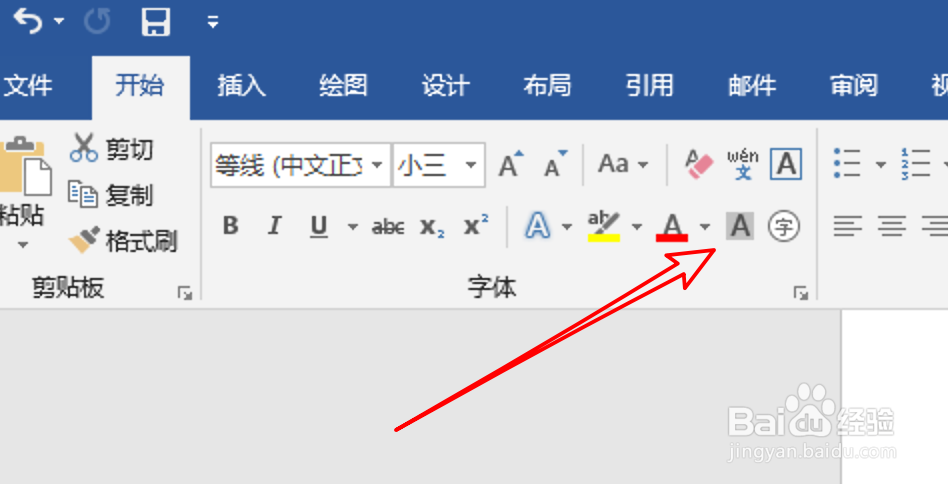
3、点击后,就为这些文字添加上底纹了。

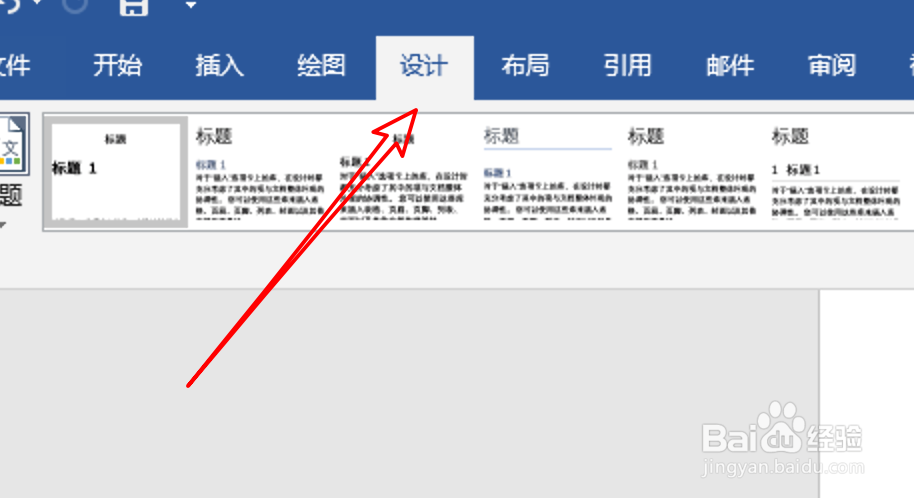
4、如果需要设置更好看的底纹,我们点击菜单栏上的「设计」。
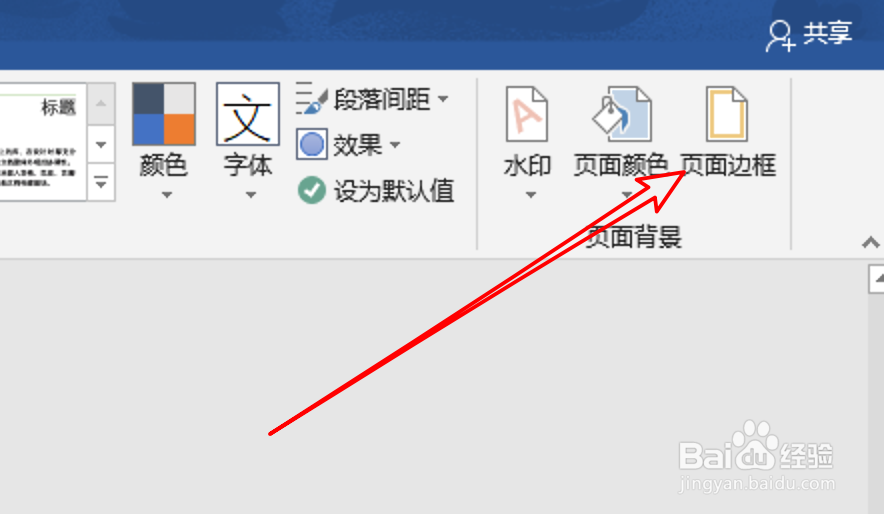
5、然后点击右边的「页面边框」。
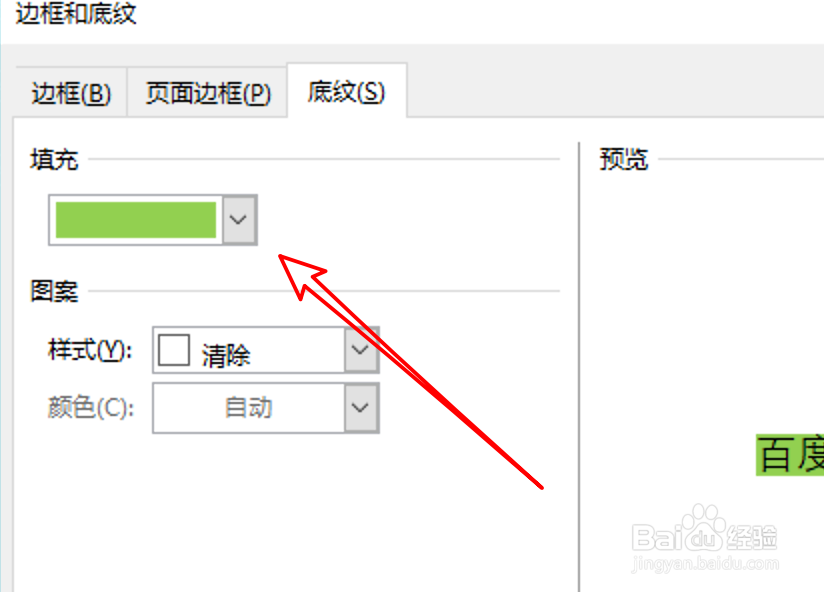
6、在弹出的窗口,点击「底纹」。

7、在这里就可以选择底纹的颜色了。
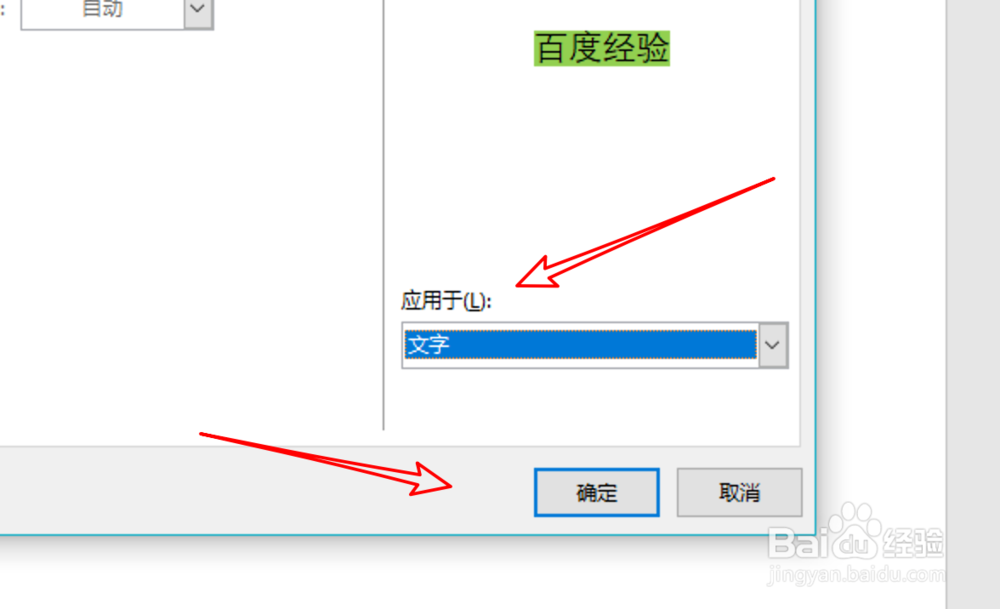
8、再点击这里,让其应用于「文字」,就是我们选择的文字,点击确定按钮。
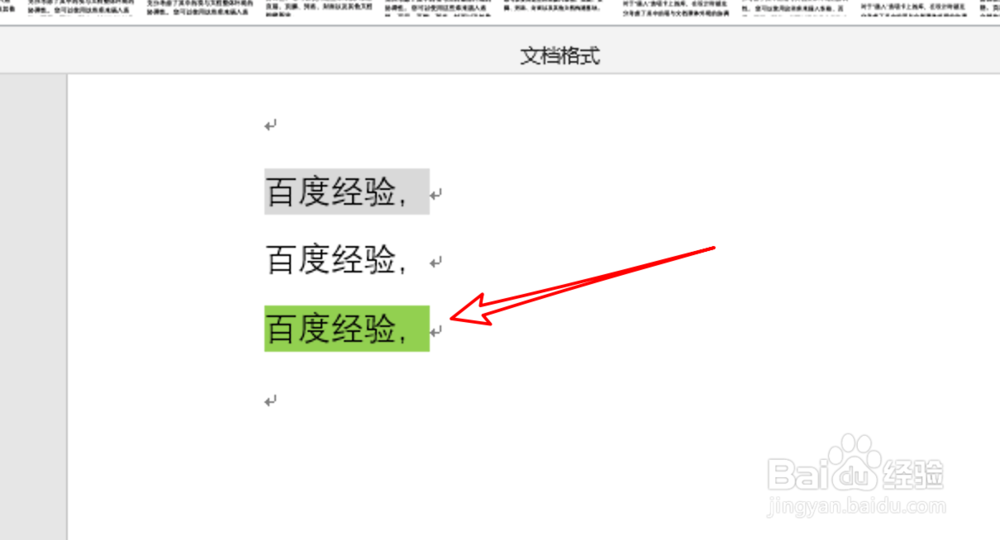
9、看一下文档,添加了一个有颜色的底纹。
时间:2026-04-22 00:40:25
1、我们打开文档,选中要设置底纹的文字。
2、然后点击开始菜单栏下的「A」图标。
3、点击后,就为这些文字添加上底纹了。
4、如果需要设置更好看的底纹,我们点击菜单栏上的「设计」。
5、然后点击右边的「页面边框」。
6、在弹出的窗口,点击「底纹」。
7、在这里就可以选择底纹的颜色了。
8、再点击这里,让其应用于「文字」,就是我们选择的文字,点击确定按钮。
9、看一下文档,添加了一个有颜色的底纹。
