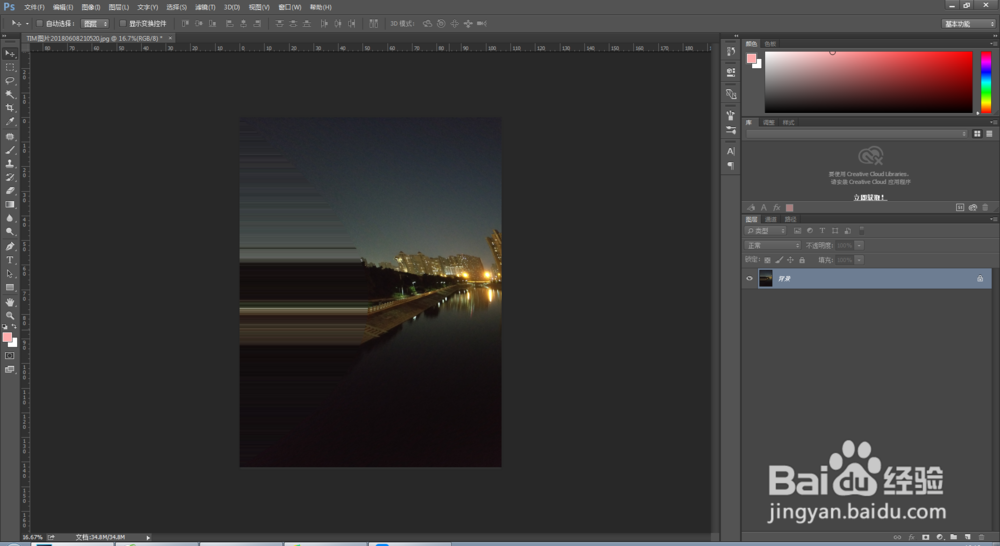
Photoshop中滤镜扭曲切变的使用

 时间:2026-04-23 00:18:07

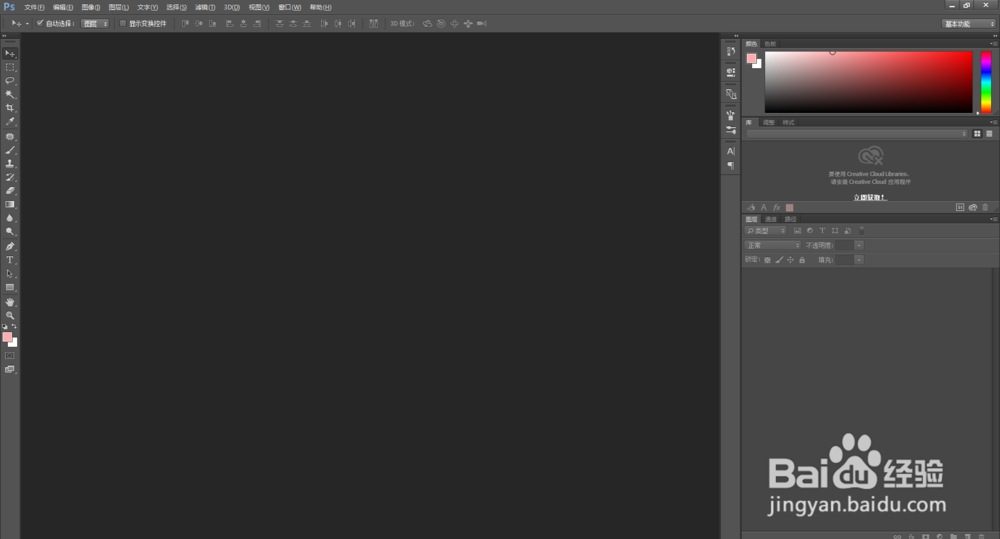
1、打开电脑中安装的Photoshop软件,如下图。
Photoshop中滤镜扭曲切变的使用

2、找一张自己喜欢的图片,直接拖进ps软件中,如下图。

Photoshop中滤镜扭曲切变的使用

3、选择【滤镜】【扭曲】【切变】,弹出【切变】对话框,

Photoshop中滤镜扭曲切变的使用

4、设置参数,折回前面选中,根据我们的需要在切变区域添加锚点进行左右拖动来调整,

Photoshop中滤镜扭曲切变的使用

Photoshop中滤镜扭曲切变的使用

5、调整好后单击【确定】按钮。我们可以设置一下不同的参数看看效果,

Photoshop中滤镜扭曲切变的使用

Photoshop中滤镜扭曲切变的使用

Photoshop中滤镜扭曲切变的使用

6、我们我们添加多个锚点后想删除,那么我们按住Ctrl键,取消按钮会变为默认按钮,就会回到最开始状态,按住alt键,取消按钮,会变为复位按钮,意识是取消这一步的操作。

Photoshop中滤镜扭曲切变的使用

Photoshop中滤镜扭曲切变的使用

7、来看下最终的对比效果。如下图。

Photoshop中滤镜扭曲切变的使用

  • 用PS怎么制作一个帐篷?
  • photoshop蒙版的使用方法
  • ps中如何添加文字并设置?
  • PS怎么制作水珠效果
  • 【PS技巧】用PS设计制作喜庆图案金边福字
  • 热门搜索
    有关汉字的手抄报 有关安全的手抄报 民族大团结手抄报 元旦手抄报图片 关于母亲的手抄报 防疫手抄报简单又精美 春节英语手抄报内容 清明节手抄报内容大全 元宵节手抄报简笔画 保护环境手抄报图片