ps描边路径,加深夹缝或者制作线条高光

 时间:2026-04-25 02:01:29

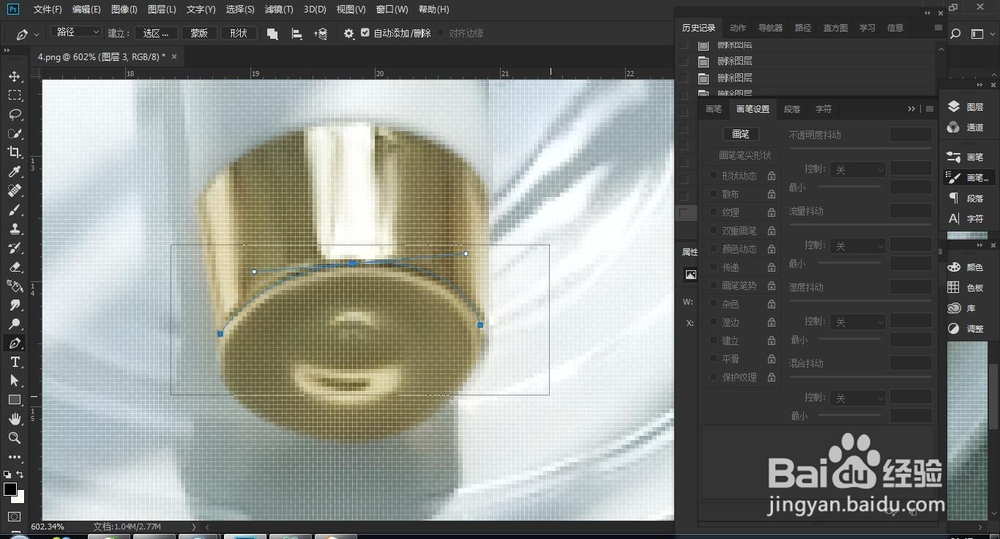
1、1,首先打开一张想要制作的图,选中钢笔工具,先勾出一个一条线

ps描边路径,加深夹缝或者制作线条高光

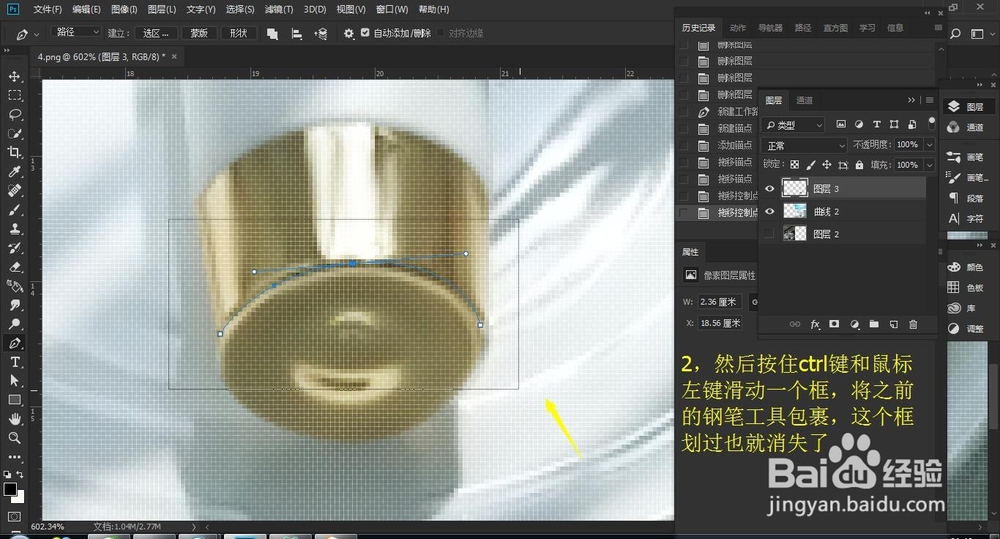
2、2,然后按住ctrl键和鼠标左键滑动一个框,将之前的钢笔孝信选工具包悦睡裹,这个框划过也就消失了
ps描边路径,加深夹缝或者制作线条高光

3、3,点击切换到画笔工具,f5快捷键跳出画笔设置,选择【传递】--【控制点选择【钢笔压力】,画笔大小为1.
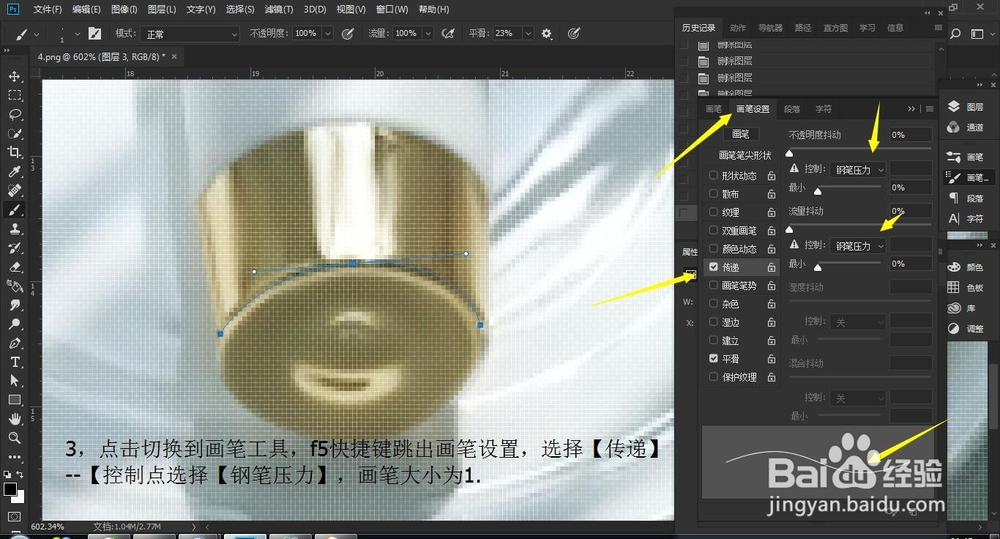
ps描边路径,加深夹缝或者制作线条高光

4、4;设置好后,回到钢笔工具,按住ctrl键,+鼠标左键框出一个框。

ps描边路径,加深夹缝或者制作线条高光

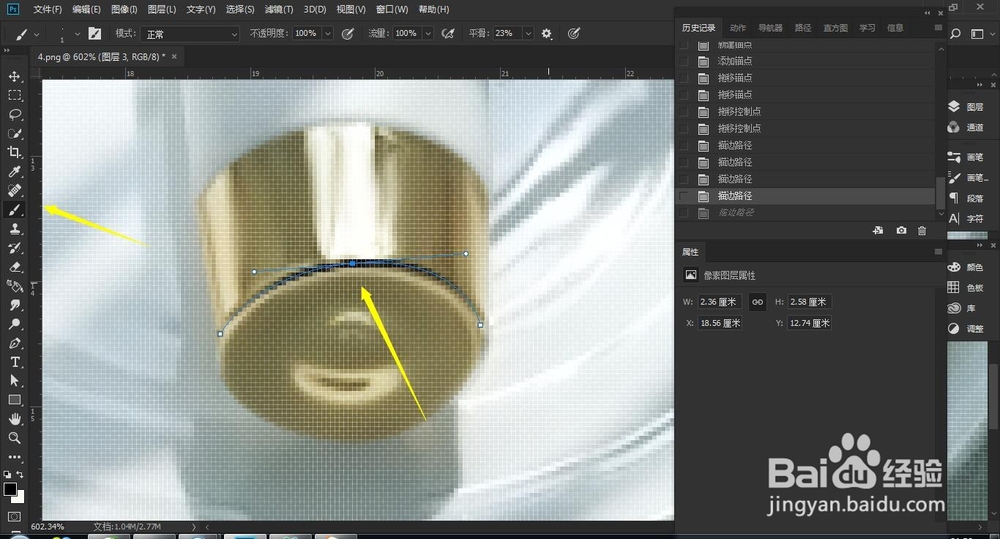
5、5;在框选的地方点击鼠标右键,选择描边路径,在描边路径中,工具选为【画笔】勾选,模拟压力,点击确板块认
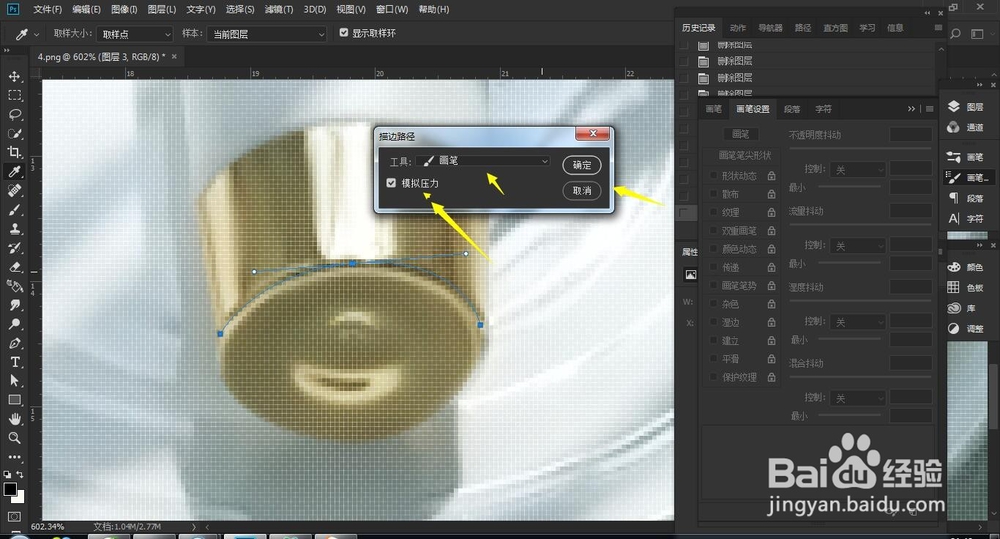
ps描边路径,加深夹缝或者制作线条高光

ps描边路径,加深夹缝或者制作线条高光

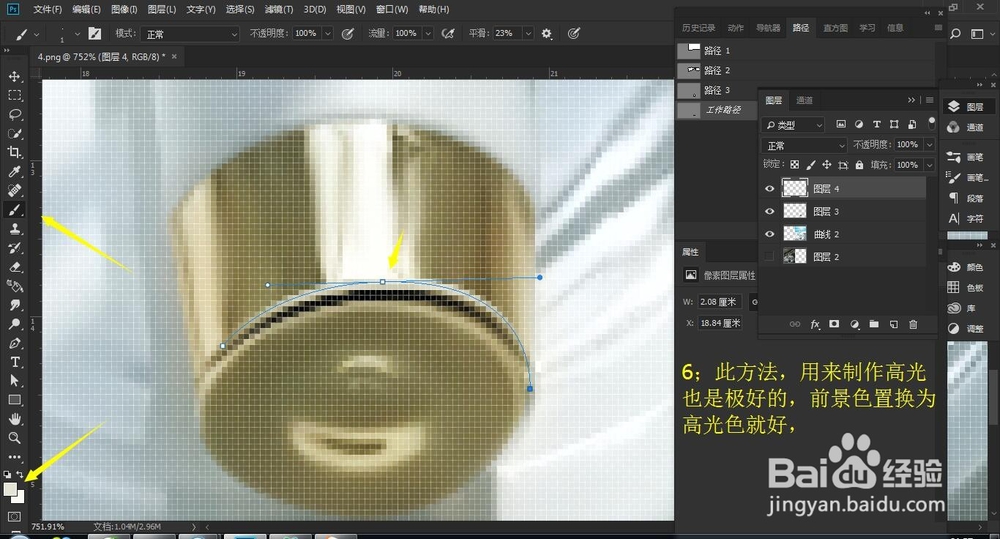
6、6;此方法,用来制作高光也是极好的,前景色置换为高光色就好,

ps描边路径,加深夹缝或者制作线条高光

  • ps制作人物投影的技巧
  • 怎么用PS制作色彩底图和皮肤背景底图
  • PS怎么使用滤色功能选项
  • Photoshop怎么制作黑板粉笔画?
  • PS如何制作分层云彩效果?
  • 热门搜索
    孝心手抄报 民族文化手抄报 地球日手抄报的文字 致敬抗美援朝争做时代新人手抄报 有关科技的手抄报 热爱生命的手抄报 关于卫生的手抄报 清明手抄报 简单 年月日手抄报 儿童节手抄报内容大全