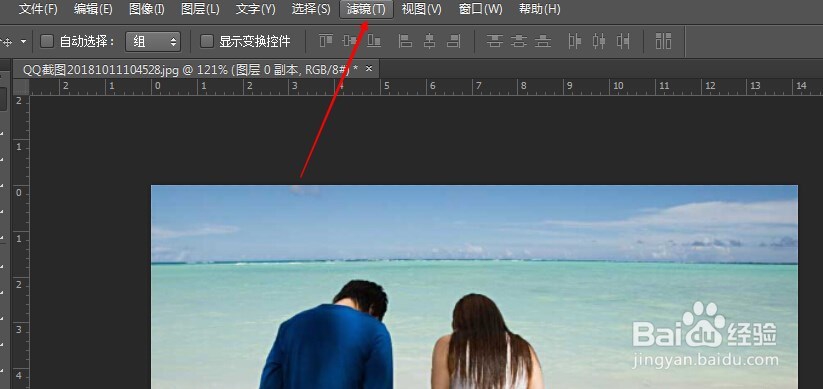
1、打开Photoshop软件,在软件中打开需要编辑的图片。

2、在菜单栏选择“滤镜”,找到“滤镜库”打开。
3、打开“滤镜库”会弹出一个编辑框,里面有很多种艺术风格可供选择。
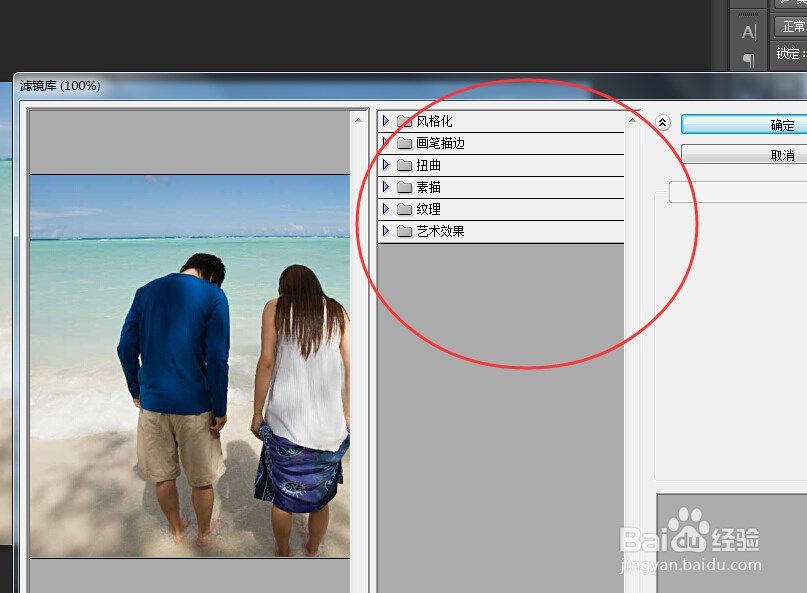
4、点击左边的小三角形,打开“艺术效果”一类的选项。

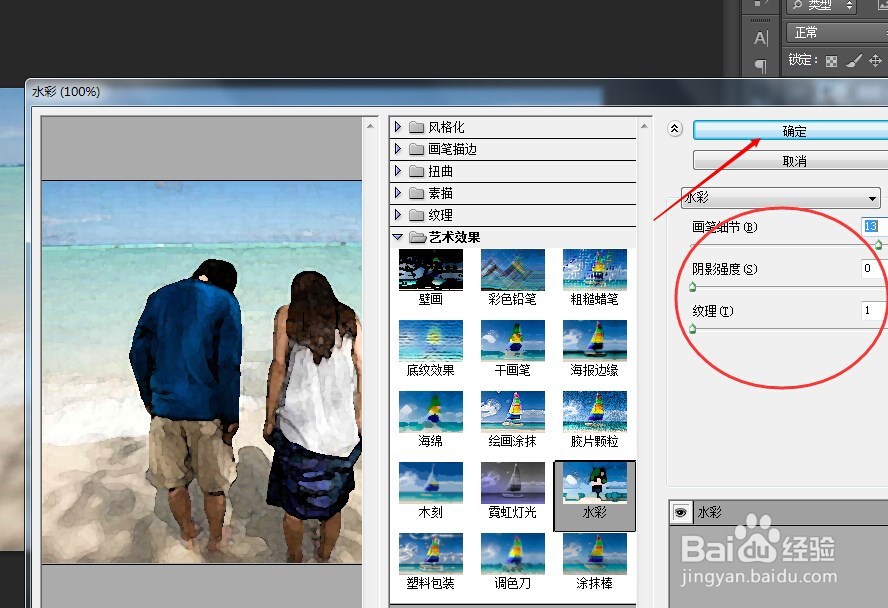
5、在选项中找到“水彩”点击,可以看到左边预览图产生了变化,变成了水彩效果。

6、根据你的喜好,调整右边的参数,然后点击确定。做好图片后另存就可以了
时间:2026-04-22 01:31:46
1、打开Photoshop软件,在软件中打开需要编辑的图片。
2、在菜单栏选择“滤镜”,找到“滤镜库”打开。
3、打开“滤镜库”会弹出一个编辑框,里面有很多种艺术风格可供选择。
4、点击左边的小三角形,打开“艺术效果”一类的选项。
5、在选项中找到“水彩”点击,可以看到左边预览图产生了变化,变成了水彩效果。
6、根据你的喜好,调整右边的参数,然后点击确定。做好图片后另存就可以了
