1、打开Excel,建立空白工作簿。

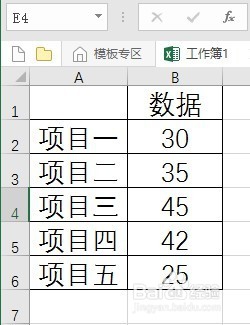
2、录入制作三维折线图的数据。
3、以这些数据制作三维折线图。
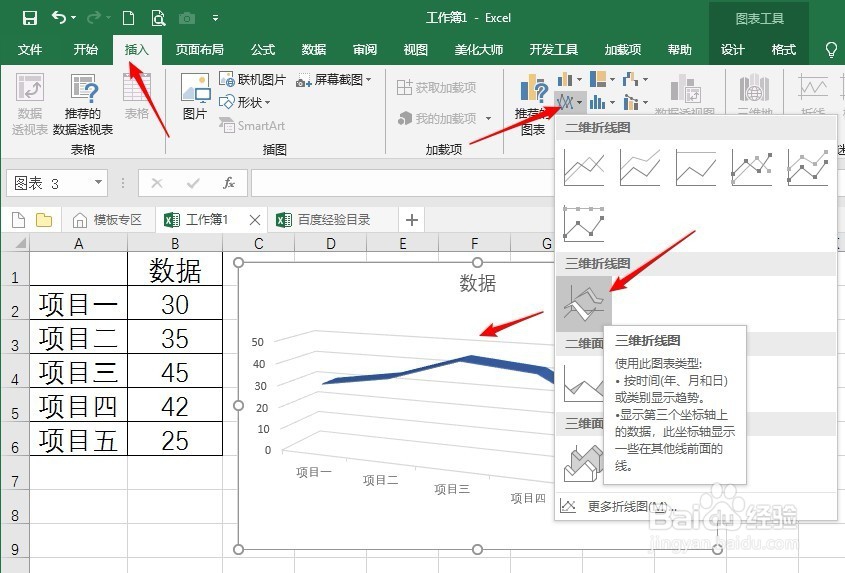
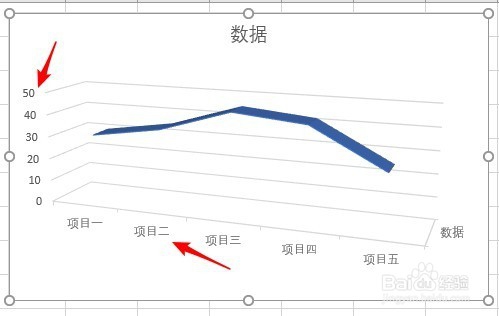
4、可以看到,这个三维图表的视图和通常的视线习惯不太一致,比如纵横坐标都是倾斜的。
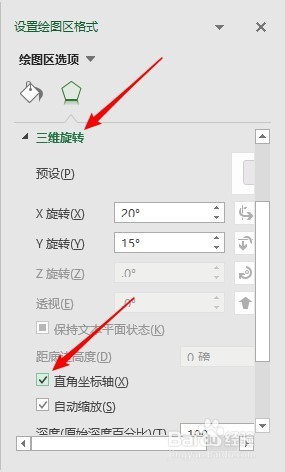
5、下面更改默认的三维视图视角。双击图表,在右侧弹出设置窗口,点选“绘图区”。
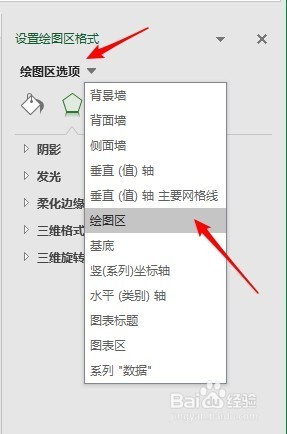
6、在“绘图区选项”下点开“三维旋转”,勾选“直角坐标轴”。
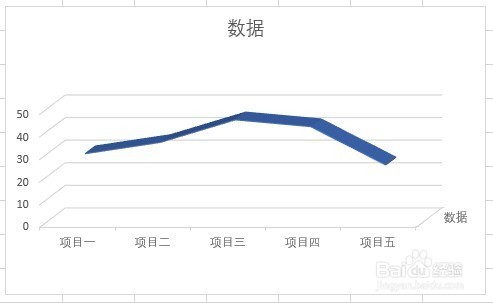
7、再看图表,视图已经恢复到了习惯的三视图的视角。
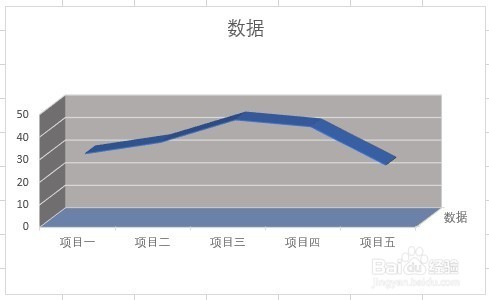
8、再对三面墙壁区域设置相应的颜色,更能凸显视图视角,更好地识别数据。
时间:2026-04-23 13:32:46
1、打开Excel,建立空白工作簿。
2、录入制作三维折线图的数据。
3、以这些数据制作三维折线图。
4、可以看到,这个三维图表的视图和通常的视线习惯不太一致,比如纵横坐标都是倾斜的。
5、下面更改默认的三维视图视角。双击图表,在右侧弹出设置窗口,点选“绘图区”。
6、在“绘图区选项”下点开“三维旋转”,勾选“直角坐标轴”。
7、再看图表,视图已经恢复到了习惯的三视图的视角。
8、再对三面墙壁区域设置相应的颜色,更能凸显视图视角,更好地识别数据。
