如何调亮图片制定区域的亮度

 时间:2026-04-22 09:27:23

1、首先打开PS软件,点击-文件-打开你所要调整的图片。

如何调亮图片制定区域的亮度

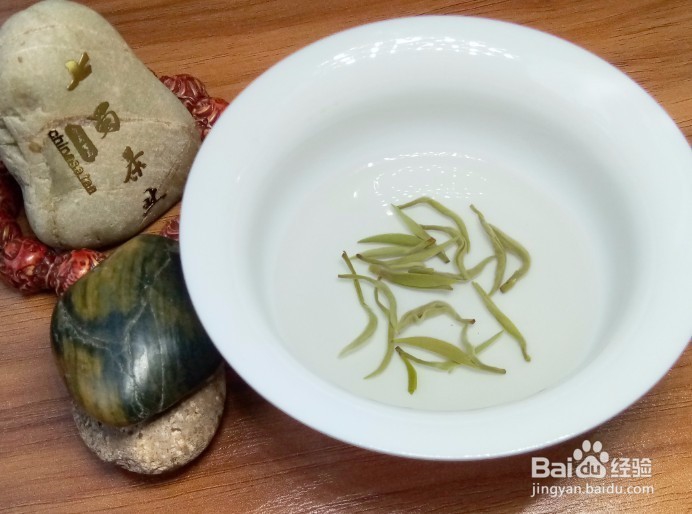
2、从图中可以发现,瓷碗四周看着很暗淡,使图片整体效果不好。所以要调整的是瓷碗四周的亮度。因为只调图片的制定区域的亮度,不需要的区域,我们要擦掉。

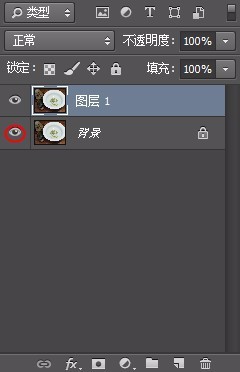
方法:用CTRL+J 复制出一样的图层-点掉红圈部分的眼睛图标,隐藏一个图层
如何调亮图片制定区域的亮度

3、然后鼠标选中未隐藏的图层-在工具栏中选择快速选择工具/魔法棒,选中瓷碗部分-用橡皮擦擦掉选中部分-CTRL+D(或者点击选择-取消选择)去掉虚线框

如何调亮图片制定区域的亮度

如何调亮图片制定区域的亮度

如何调亮图片制定区域的亮度

4、点击-图像-调整-亮度/对比度(C),适宜调整图片制定区域的亮度-点亮之前隐藏图层就可以了
如何调亮图片制定区域的亮度

  • 宝宝启蒙教育的基本方法
  • 及时止损怎么解释
  • veraf 这个词究竟什么意思啊
  • PS下如何打造时尚低饱和度暖色调?
  • 高尚对卑鄙伟大对什么
  • 热门搜索
    青春的手抄报 我的未来不是梦手抄报 廉洁在我心中手抄报 我爱读书手抄报花边 青春期手抄报内容 我爱诗歌手抄报 关于俄罗斯的手抄报 卫生健康手抄报 感恩父母手抄报大图 小学垃圾分类手抄报