windows 10 如何滚动截图,截长图

 时间:2024-10-11 22:38:48

1、在windows 10默认浏览器中打开自己需要截图的页面,例如我们截取百度经验的页面首页。

windows 10 如何滚动截图,截长图

2、在打开的页面内,如图所示,点击右上角的“添加笔记”选项。

windows 10 如何滚动截图,截长图

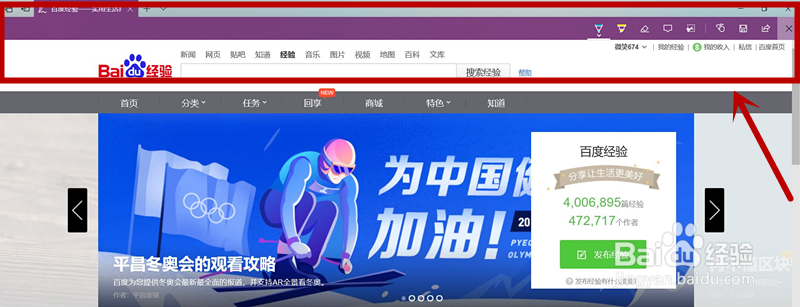
3、浏览器页面呈现如图所示的紫色的上端的编辑框。点击紫色编辑框内的“剪辑”选项。
windows 10 如何滚动截图,截长图windows 10 如何滚动截图,截长图

4、屏幕内会出现“拖动以复制区域”。我们拖动鼠标选定自己需要截取的区域,在右下角会出现“已复制”提示。

windows 10 如何滚动截图,截长图windows 10 如何滚动截图,截长图

5、打开我们的word文档,右击选择“粘贴”,我们可以看到我们截取的长图已经粘贴到word文档里面了。

windows 10 如何滚动截图,截长图windows 10 如何滚动截图,截长图

6、然后点击图片,右击选择“另存为”。选择自己保存的途径。我们的长图截取完成。

windows 10 如何滚动截图,截长图windows 10 如何滚动截图,截长图windows 10 如何滚动截图,截长图
  • windows10如何滚动截图
  • 电脑windows10怎么截长图
  • win10电脑怎么长截图
  • 新版Edge浏览器如何滚动截取网页长图
  • chrome浏览器如何滚动截图?
  • 热门搜索
    交通安全教育手抄报 吸烟有害健康的手抄报 抗击疫情手抄报简单 我们的节日春节手抄报 关于妇女节的手抄报 儿童心理健康手抄报 小学生中秋节手抄报 新年手抄报简单又好看 交通手抄报内容 绿色环保手抄报图片