1、我们首先选中起始的第一个表格,这里以A1为例;接着输入你的起始数字,这里以1为例子,当然你也可以从200开始。
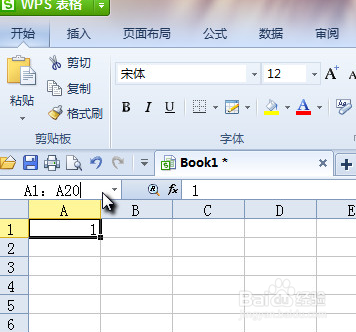
2、然后在左上角的"名称框",按照以下格式输入:A1:A20 ,也就是:起始坐标:终点坐标,然后按回车。

3、接着系统就会自动选定A1:A20 的单元格。

4、然后我们点击工具栏中的"行和列",然后点击填充—序列。

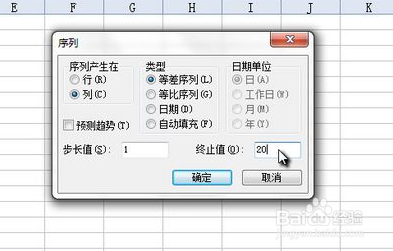
5、在"序列"设置好"步长值"、"终止值"就是你要添加的最后一个序列数值,然后点击确定。
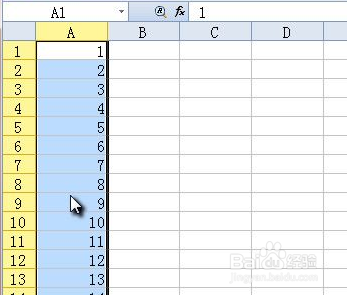
6、好啦,WPS表格填充序列完成了!我们再稍微排下版就OK了!
时间:2026-04-25 08:39:40
1、我们首先选中起始的第一个表格,这里以A1为例;接着输入你的起始数字,这里以1为例子,当然你也可以从200开始。
2、然后在左上角的"名称框",按照以下格式输入:A1:A20 ,也就是:起始坐标:终点坐标,然后按回车。
3、接着系统就会自动选定A1:A20 的单元格。
4、然后我们点击工具栏中的"行和列",然后点击填充—序列。
5、在"序列"设置好"步长值"、"终止值"就是你要添加的最后一个序列数值,然后点击确定。
6、好啦,WPS表格填充序列完成了!我们再稍微排下版就OK了!
