1、首先,进行打开excel的文件,进行点击菜单中的 页面布局 的菜单。
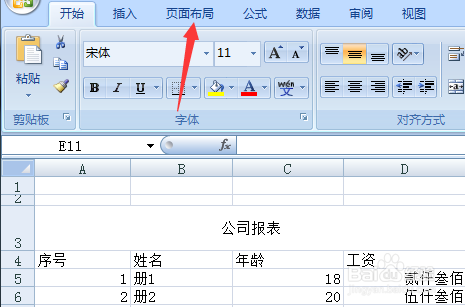
2、进行点击了页面布局的菜单,进入到了页面布局选项中,进行点击 打印标题 的选项。
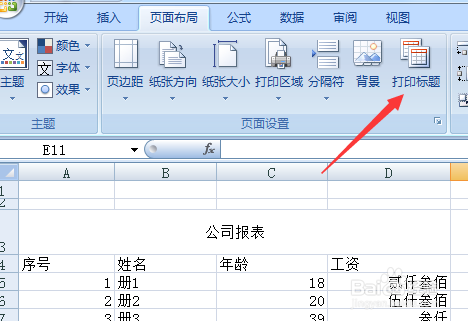
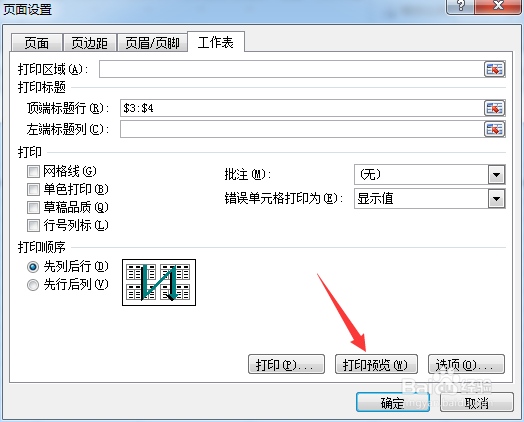
3、进行点击了打印标题之后,就会弹出了页面设置窗口当中,进行点击打印标题中的顶端标题行,进行选中按钮。
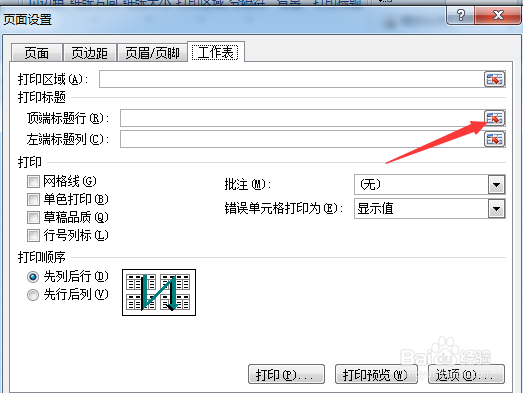
4、进行选中添加的标题的。
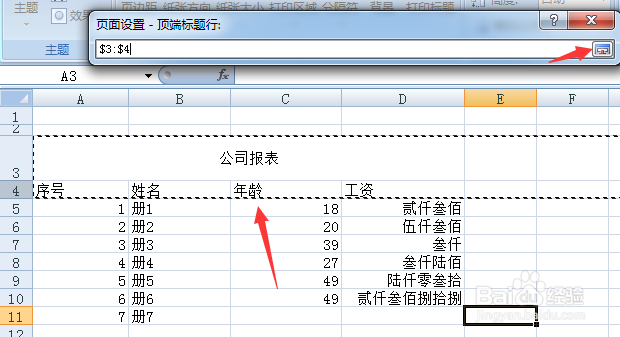
5、进行选中了需要的添加的标题行之后,进行点击打印预览。
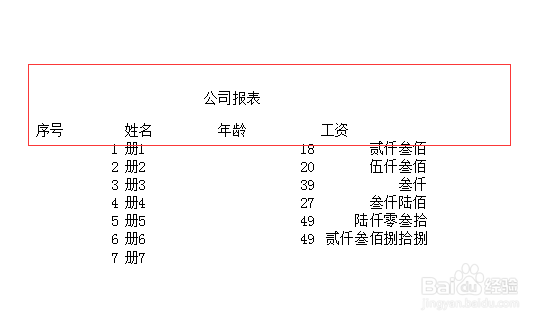
6、这样就可以看到的是在当中每页中显示了一个标题。
时间:2026-05-07 18:43:17
1、首先,进行打开excel的文件,进行点击菜单中的 页面布局 的菜单。
2、进行点击了页面布局的菜单,进入到了页面布局选项中,进行点击 打印标题 的选项。
3、进行点击了打印标题之后,就会弹出了页面设置窗口当中,进行点击打印标题中的顶端标题行,进行选中按钮。
4、进行选中添加的标题的。
5、进行选中了需要的添加的标题行之后,进行点击打印预览。
6、这样就可以看到的是在当中每页中显示了一个标题。
