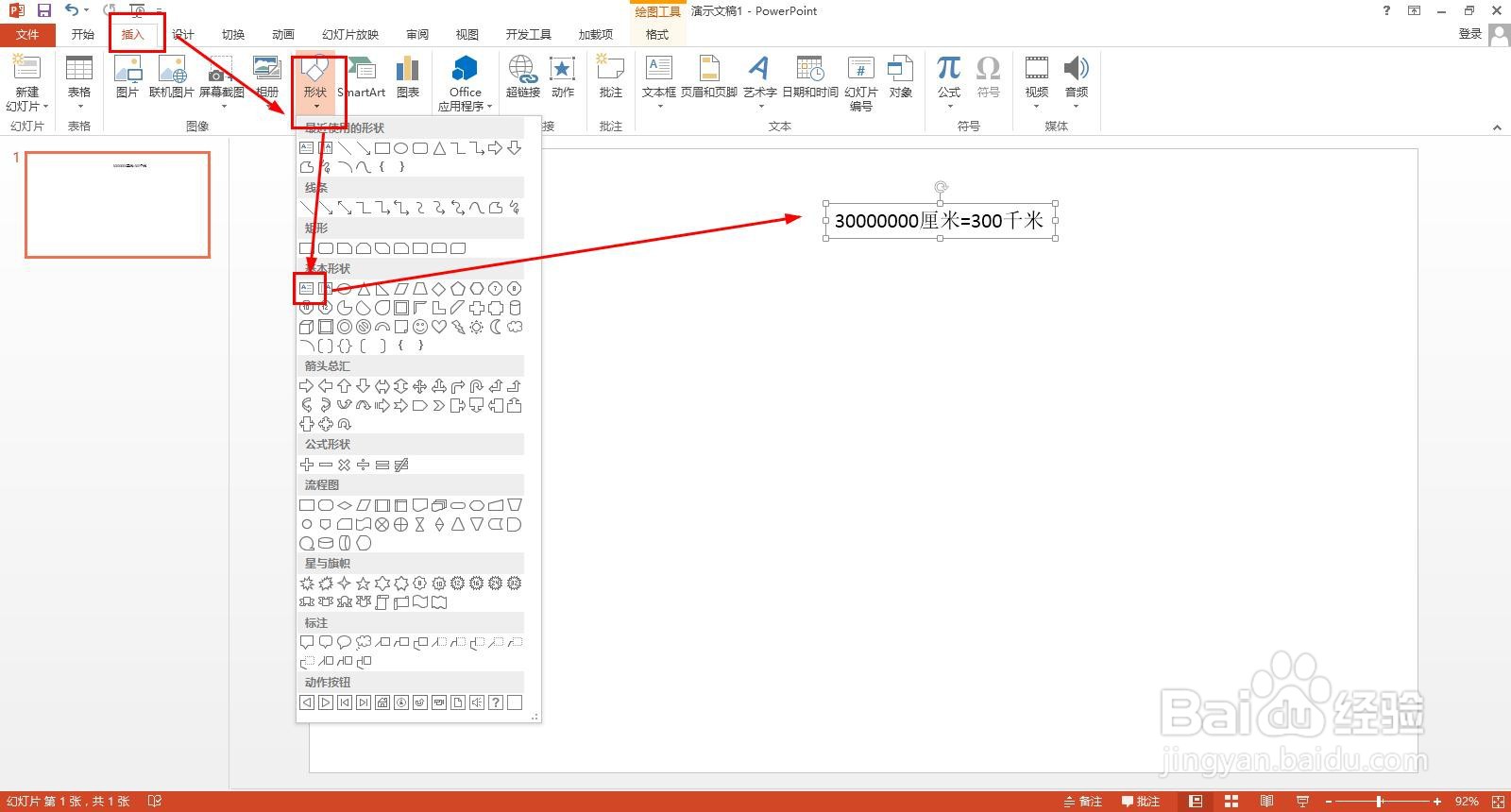
1、插入——形状——文本框——输入:30000000厘米=300千米。
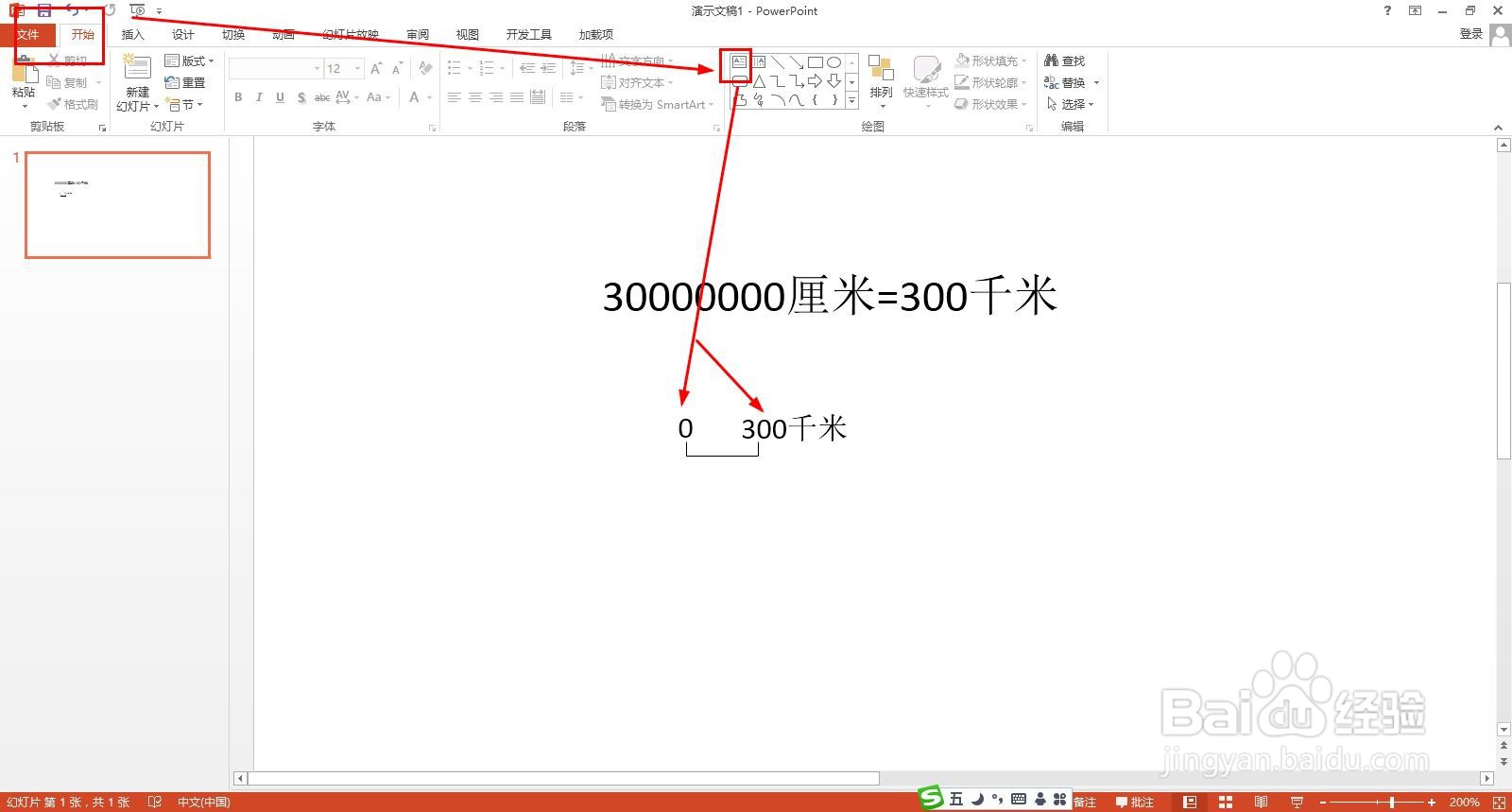
2、开始——绘图——线条——直线——按Shift键画一条水平线——形状轮廓为黑色。

3、选择水平直线——绘图工具——格式——大小——宽度设置为1厘米——插入形状中选择直线在水平线上画竖线,画出直线的线段。

4、开始——绘图——文本框——在比例尺开始位置输入0——末端输入300千米。
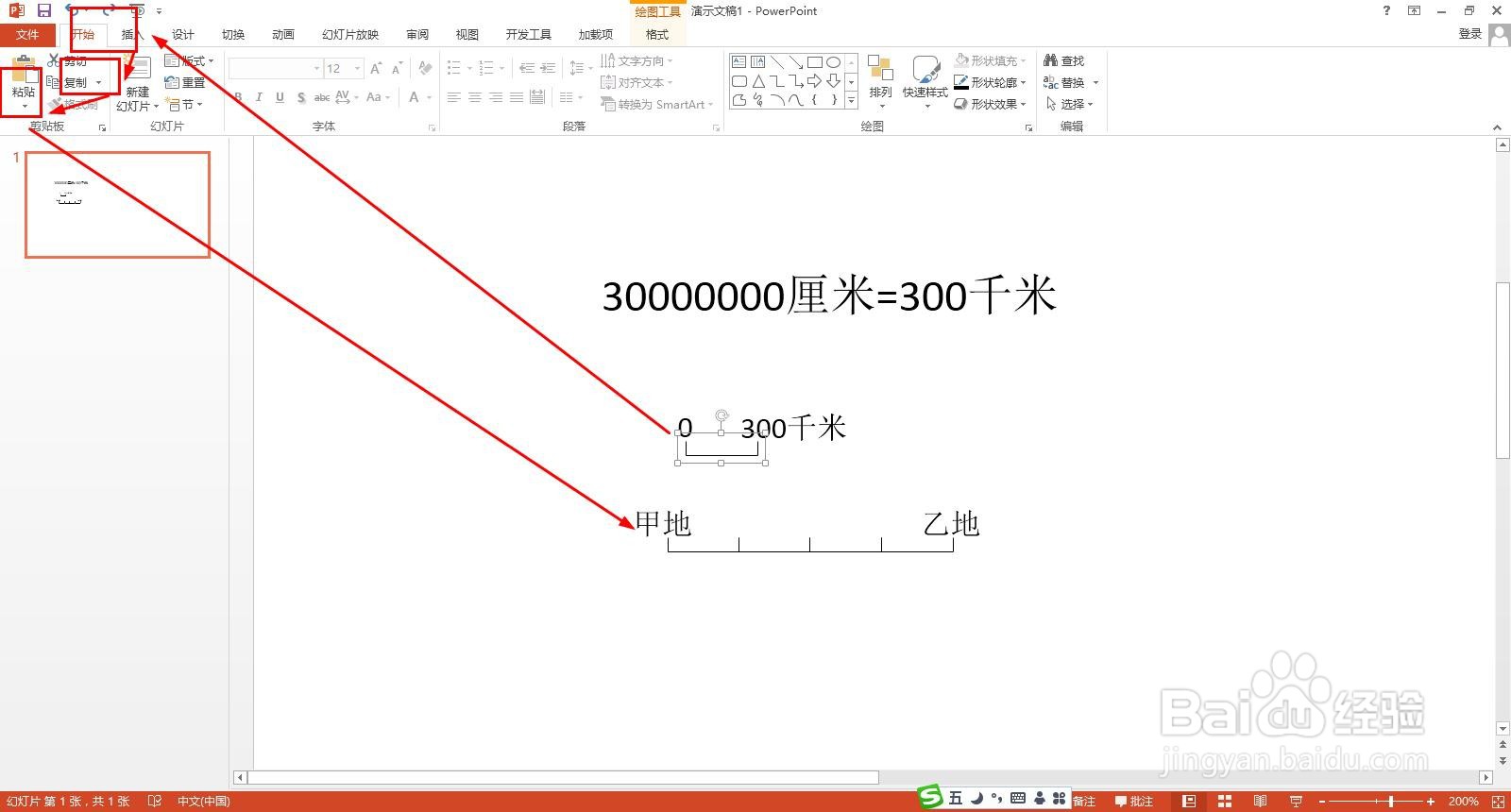
5、选择比例尺——复制——粘贴——把粘贴的比例对整齐排列好——输入开始地点和结束地点的位置,如甲地和乙地。
时间:2026-04-23 06:54:58
1、插入——形状——文本框——输入:30000000厘米=300千米。
2、开始——绘图——线条——直线——按Shift键画一条水平线——形状轮廓为黑色。
3、选择水平直线——绘图工具——格式——大小——宽度设置为1厘米——插入形状中选择直线在水平线上画竖线,画出直线的线段。
4、开始——绘图——文本框——在比例尺开始位置输入0——末端输入300千米。
5、选择比例尺——复制——粘贴——把粘贴的比例对整齐排列好——输入开始地点和结束地点的位置,如甲地和乙地。
