弘基笔电脑如何用U盘重装系统(第一次重装)

 时间:2026-02-13 07:21:08

1、首先,准备一个已经GOST过的优盘及需要重装系统的电脑。(小编用的是老毛桃软件制作,具体流程可参考网络教程)

弘基笔电脑如何用U盘重装系统(第一次重装)

2、优盘插入电脑,开机速近蚂,按F2,进入BOOS界面。在Main界面下把F12 BOOT MENU后面的选项将Disabled改成Enabled。

弘基笔电脑如何用U盘重装系统(第一次重装)

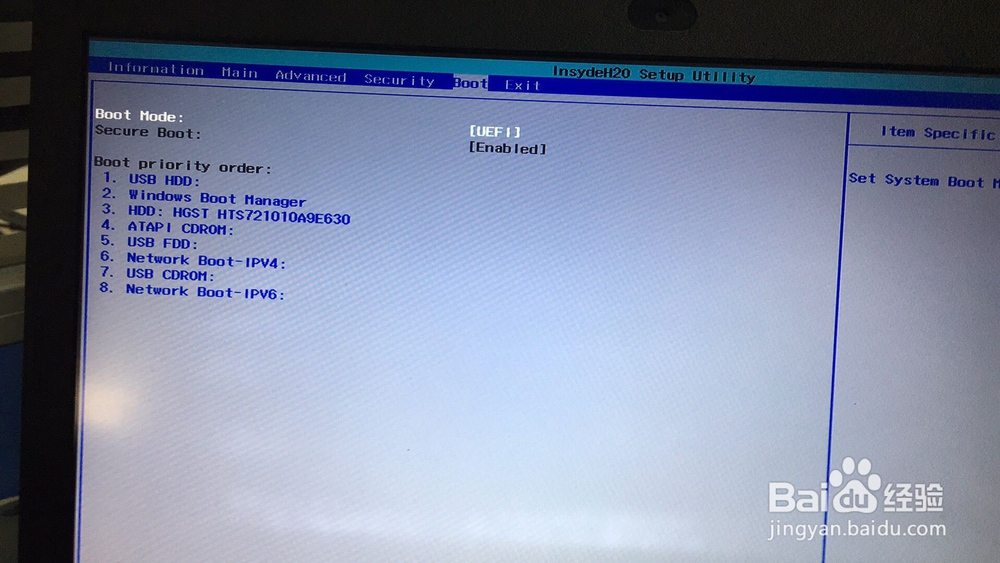
3、在BOOT界面下,将USB  HDD调到最上一排,设置为第一启动项。

弘基笔电脑如何用U盘重装系统(第一次重装)

4、将获祝Boot  Mode  后面的选项设置为legacy,下一步点击OK,再点击OK。按F10保存,重启。

弘基笔电脑如何用U盘重装系统(第一次重装)

5、开机按F12。按上下方向键选择自己的优盘进入PE界面。选择新机器的选项进入。(老式电脑选择老机器)

弘基笔电脑如何用U盘重装系统(第一次重装)

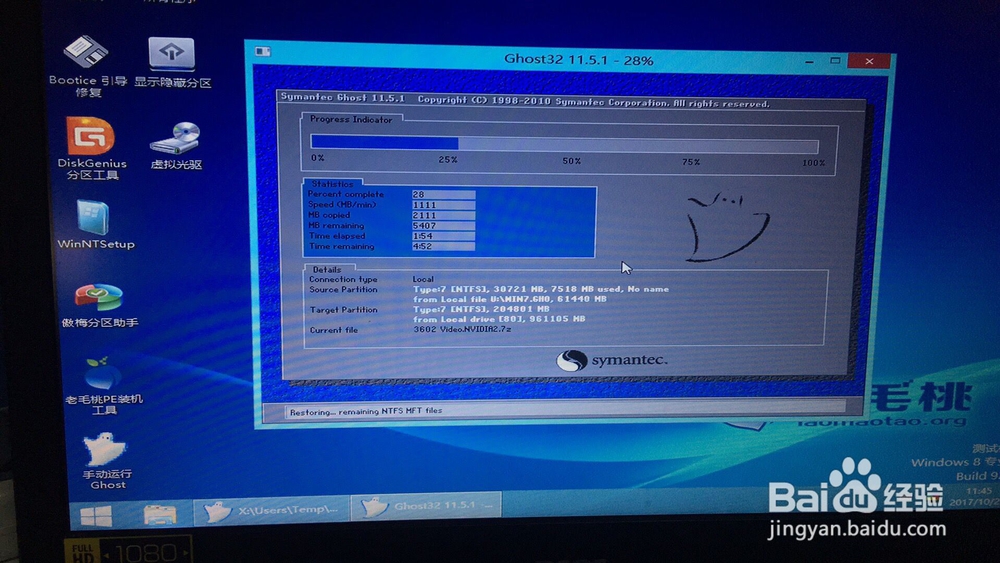
6、进入PE界面后,选囊此择装机工具,选择优盘内的系统及安装的系统盘,点击确定,确定格式化,
弘基笔电脑如何用U盘重装系统(第一次重装)

7、按照提示一步一步安装系统,安装完之后把电脑的驱动更新完善一下即可。(后续具体操作流程可根据网络教学做参考)

  • 电脑有两个系统怎么删除一个
  • 计算机意外地重新启动或遇到错误。安装无法继续
  • 如何修改启动项
  • 重装系统后开机黑屏怎么办
  • 系统重装进不了系统怎么办
  • 热门搜索
    关于节日的英语手抄报 环保手抄报内容50字 关于钓鱼岛的手抄报 诚实守信手抄报图片 放飞心灵手抄报 手抄报a3版面设计图 弟子规手抄报大全 国庆节手抄报简单又好画 简单的手抄报 春的手抄报