PPT中如何插入很多照片并可以同时调大小?

 时间:2026-02-14 08:20:30

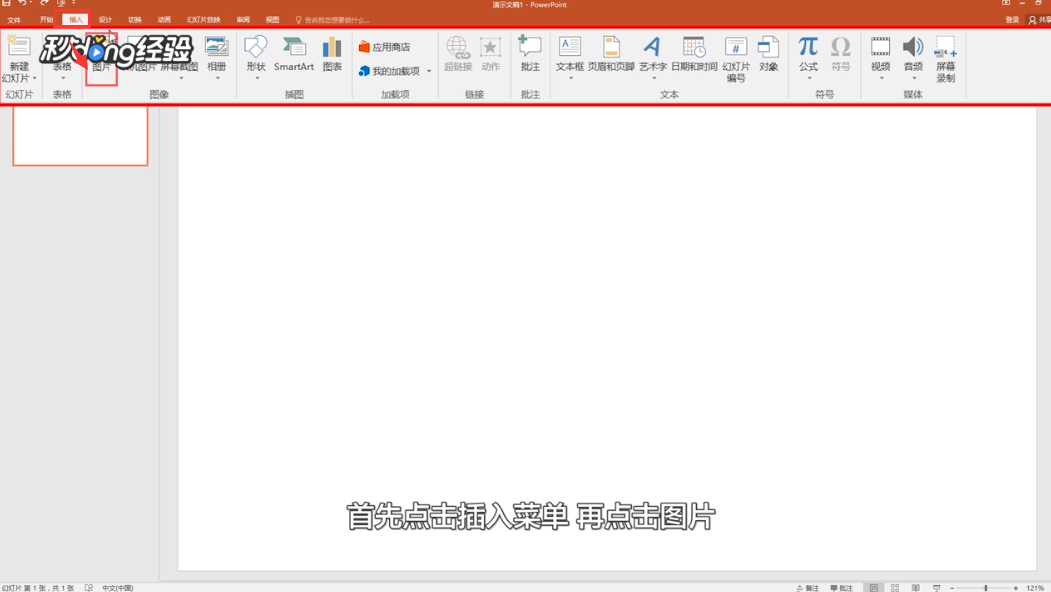
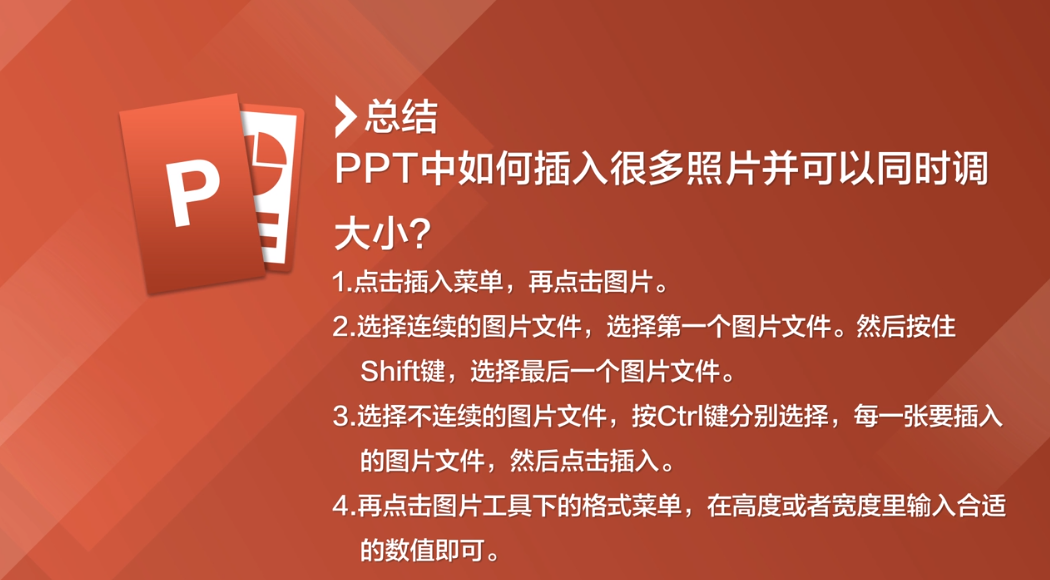
1、打开PPT,点击“插入-图片”。

PPT中如何插入很多照片并可以同时调大小?

2、电脑中,选择多张要插入的图片始获,点击“插诸棍散入侨铲”。

PPT中如何插入很多照片并可以同时调大小?

3、选中所有图片,点击“格式”,在高度和宽度中,输入合适的数值即可。

PPT中如何插入很多照片并可以同时调大小?

4、总结如下。

PPT中如何插入很多照片并可以同时调大小?

  • 如何在PPT中实现多张图片快速排版
  • ppt怎么统一调整图片尺寸
  • ppt图片怎么设置一样大小
  • PPT如何批量修改图片大小?
  • PPT怎么将多张图片整齐的排列
  • 热门搜索
    关于低碳环保的手抄报 关于读书手抄报资料 富强手抄报 好人好事手抄报 食品安全的手抄报 手抄报设计图案大全 三年级安全手抄报 我的未来不是梦手抄报 只要妈妈露笑脸手抄报 关于孝的手抄报内容