怎样在ps中给图片添加涂抹棒效果

 时间:2026-02-14 23:18:18

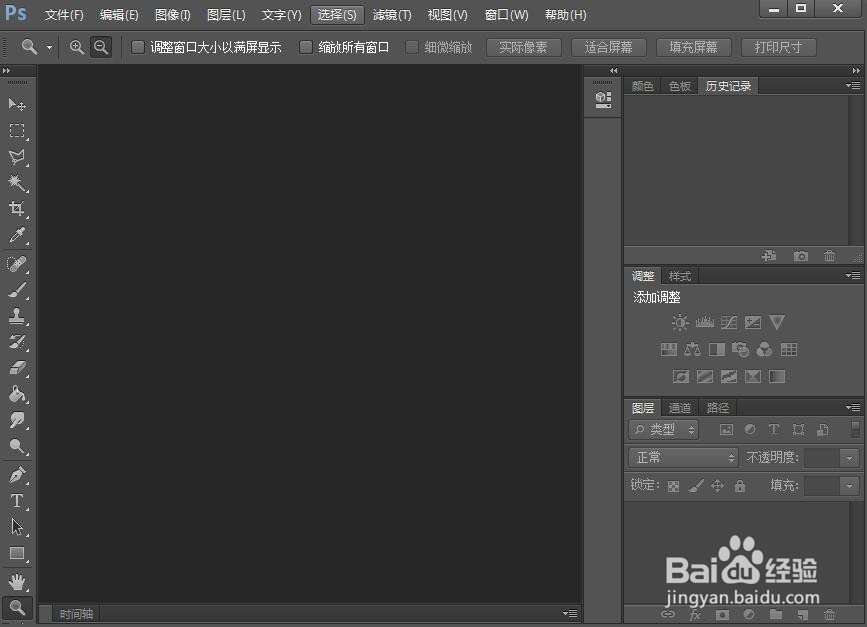
1、打开photoshop cs6软件,进入其主界面中;
怎样在ps中给图片添加涂抹棒效果

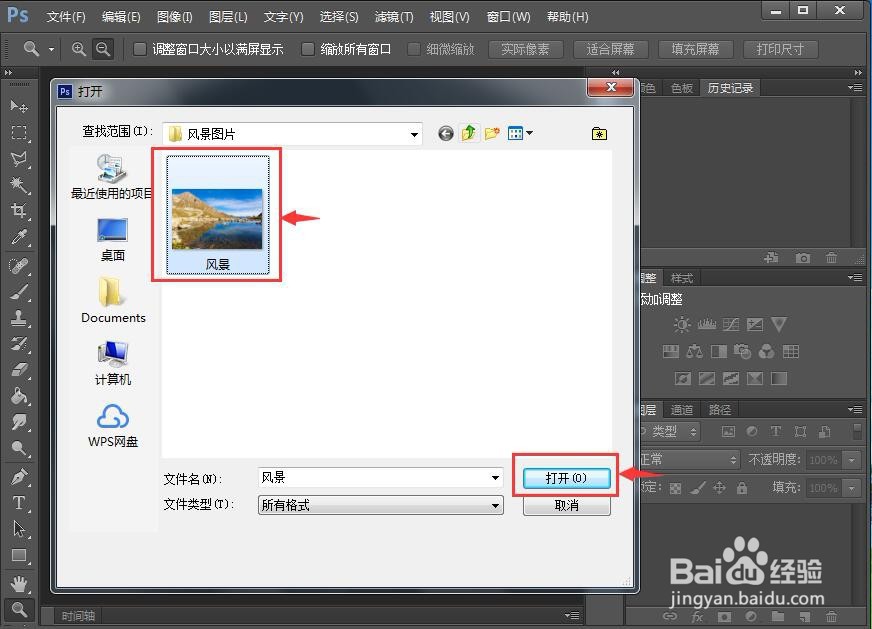
2、点击文件菜单下的打开命令;

怎样在ps中给图片添加涂抹棒效果

3、找到并选中要处理的图片文件,然后按打开;

怎样在ps中给图片添加涂抹棒效果

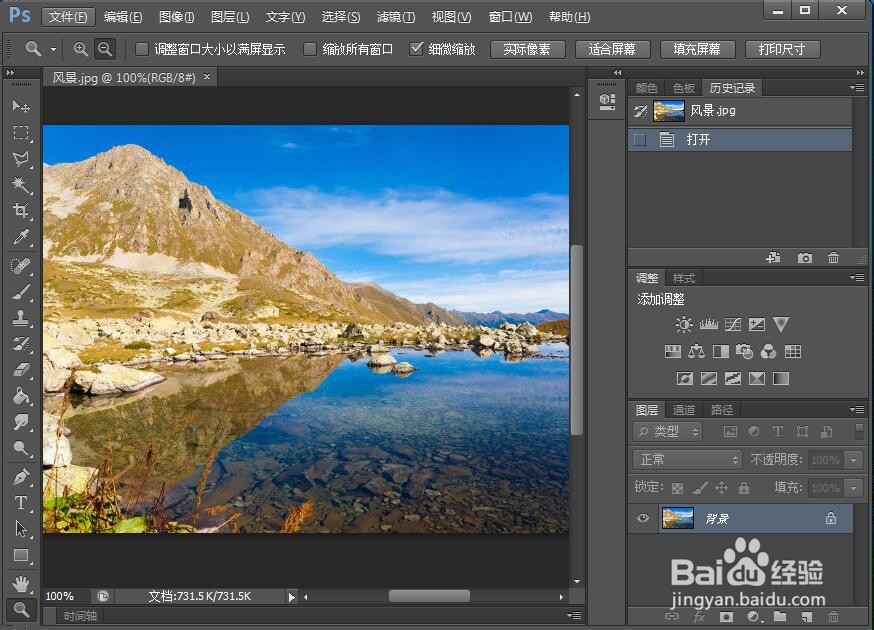
4、将图片添加到photoshop cs6的编辑界面中;

怎样在ps中给图片添加涂抹棒效果

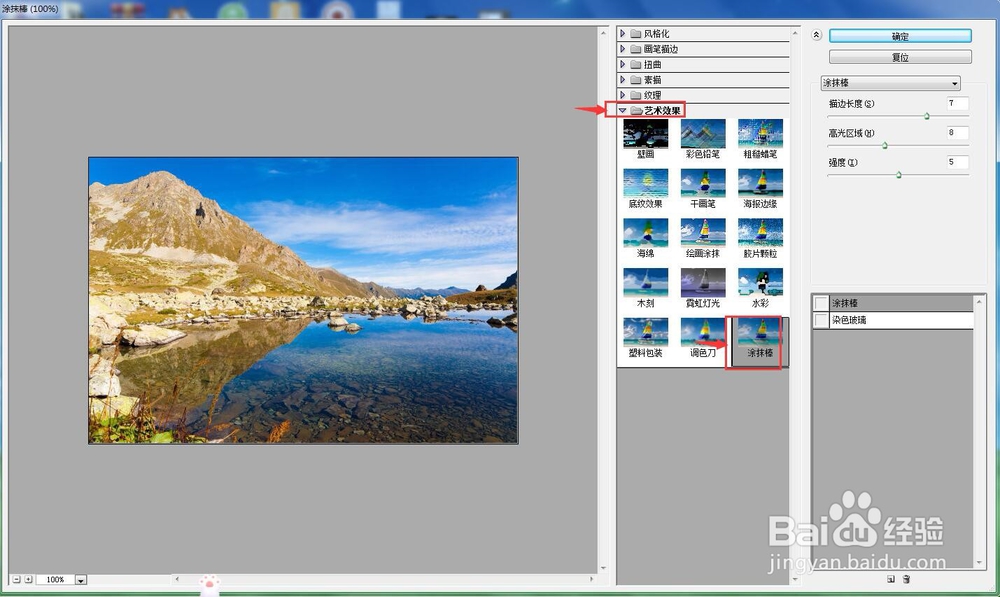
5、点击滤镜菜单下的滤镜库;

怎样在ps中给图片添加涂抹棒效果

6、在艺术效果文件夹中点击涂抹棒;

怎样在ps中给图片添加涂抹棒效果

7、设置好参数,将描边长度设为7,高光区域设为8,强度设为5,然后按确定;

怎样在ps中给图片添加涂抹棒效果

8、我们就在photoshop中给图片添加上了涂抹棒效果。

怎样在ps中给图片添加涂抹棒效果

1、打开photoshop cs6,导入要处理的图片素材;

2、点击滤镜,选择滤镜库;

3、在艺术效果文件夹中点击涂抹棒;

4、设置好参数后按确定。

  • ps如何根据颜色建立选区
  • ps如何使用查找边缘滤镜
  • Photoshop 颜色拾取与笔刷应用
  • Photoshop插值放大图像浅析
  • PS6如何导入下载的渐变
  • 热门搜索
    关爱生命手抄报内容 国史党史手抄报资料 感恩生命手抄报 数学手抄报版面设计 生命的意义手抄报 有关卫生的手抄报 文明交通我先行手抄报 食品安全手抄报花边 感恩教育手抄报内容 法制小报手抄报