1、第一步首先双击启动桌面上的EZDML程序,进入其主页。如图。

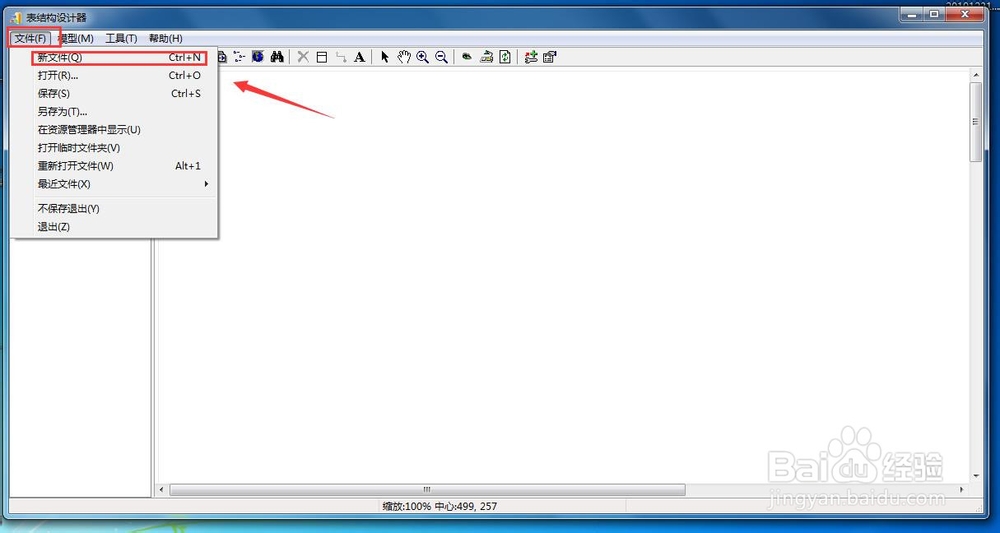
2、第二步选择界面左上角“文件”—“新文件”,新建并命名表结构文件。
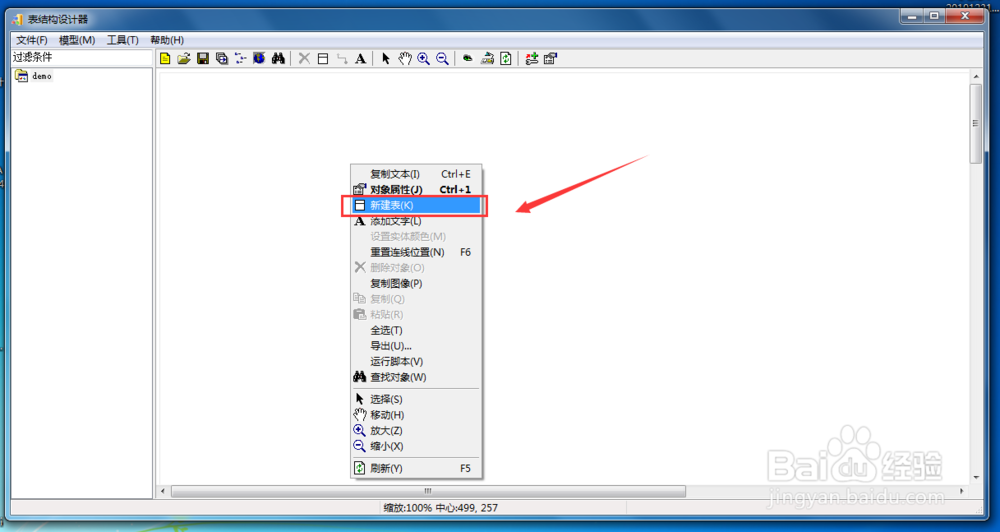
3、第三步在新建的表结构文件右侧空白处,鼠标右键选择“新建表”。
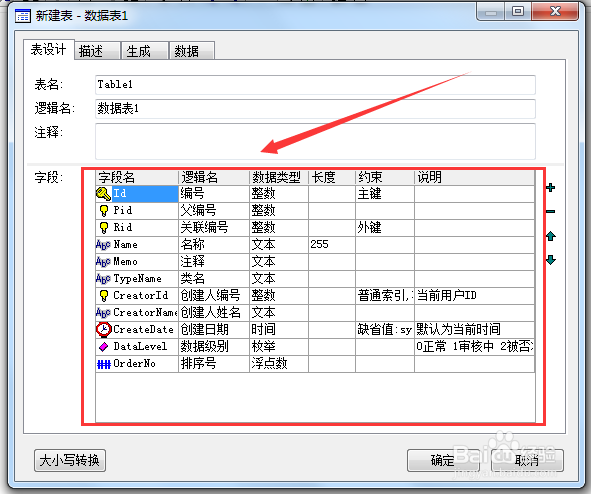
4、第四步在新建表中编写表名,字段名,字段类型与注释等信息。完成之后点击“确定”按钮。
5、第五步完成所有表结构设计之后,键盘输入“CTRL+S”保存新创建并设计的表结构文件。

1、1.第一步首先双击启动桌面上的EZDML程序,进入其主页。
2.第二步选择界面左上角“文件”—“新文件”,新建并命名表结构文件。
3.第三步在新建的表结构文件右侧空白处,鼠标右键选择“新建表”。
4.第四步在新建表中编写表名,字段名,字段类型与注释等信息。完成之后点击“确定”按钮。
5.第五步完成所有表结构设计之后,键盘输入“CTRL+S”保存新创建并设计的表结构文件。
