怎样在ps中给图片添加扩散亮光扭曲特效

 时间:2024-10-11 20:40:04

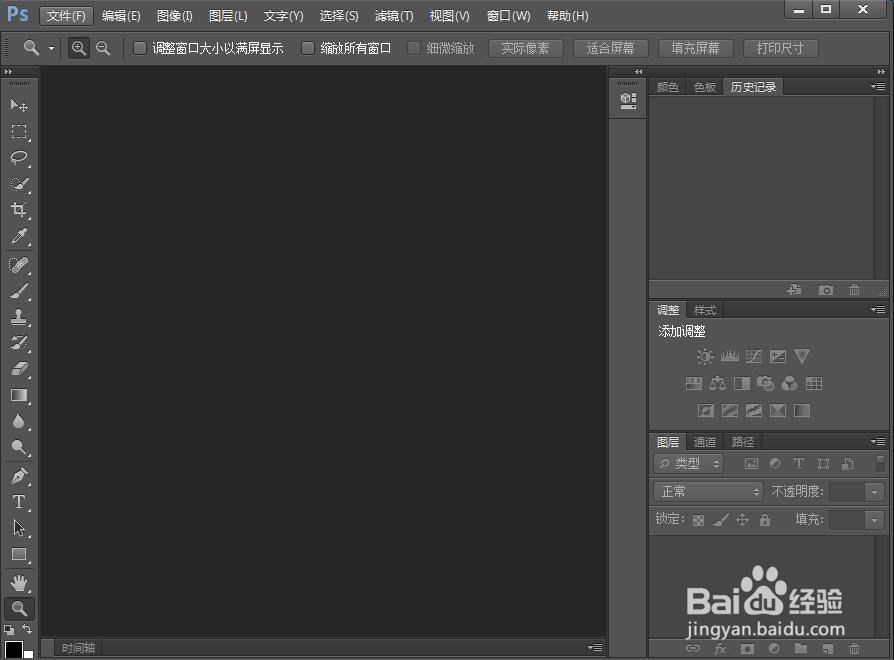
1、打开photoshop,进入其主界面;
怎样在ps中给图片添加扩散亮光扭曲特效

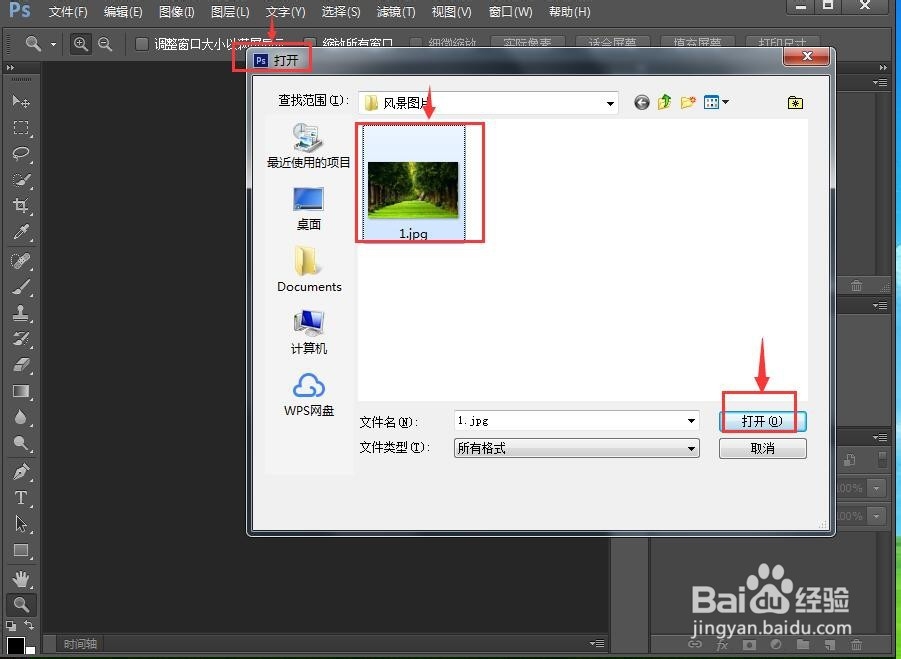
2、按ctrl+O键,在打开窗口选中要处理的图片,按打开;

怎样在ps中给图片添加扩散亮光扭曲特效

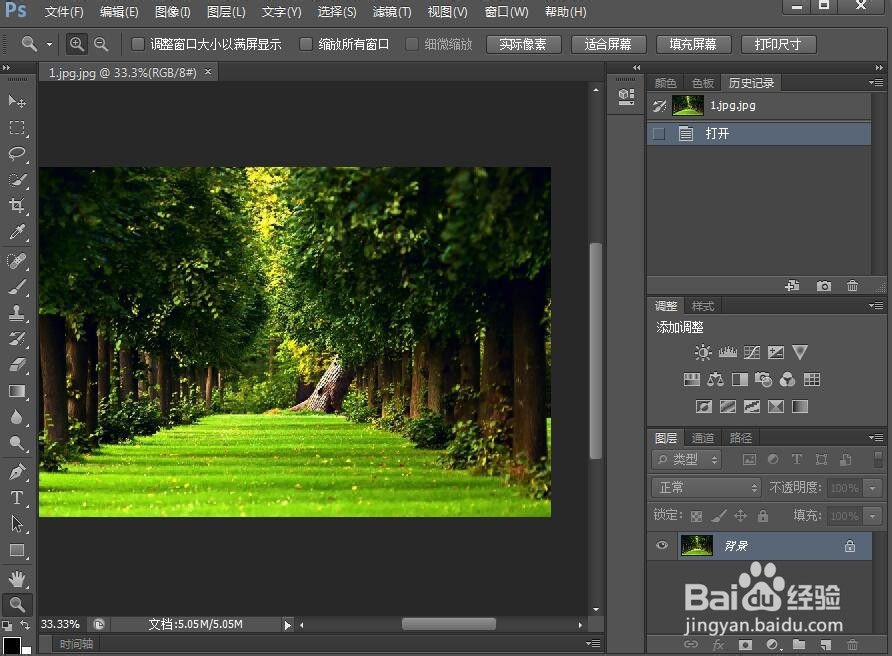
3、将图片添加到photoshop中;

怎样在ps中给图片添加扩散亮光扭曲特效

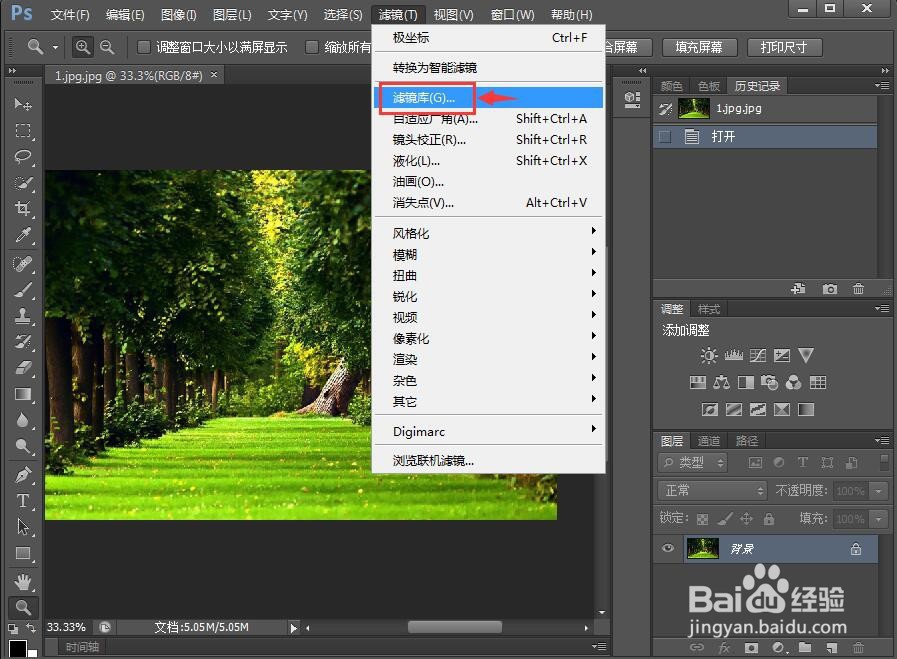
4、点击滤镜,选择滤镜库;

怎样在ps中给图片添加扩散亮光扭曲特效

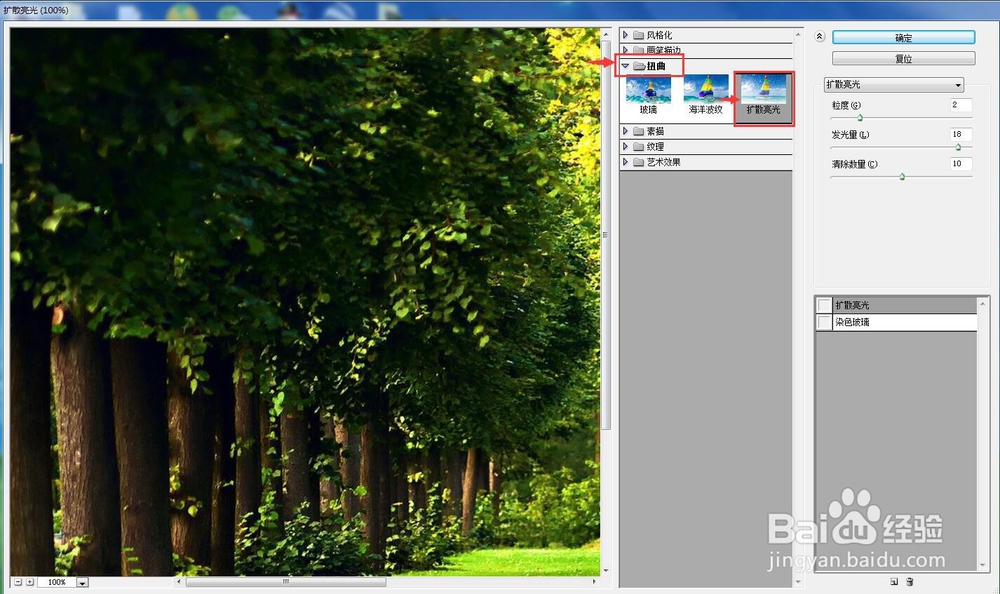
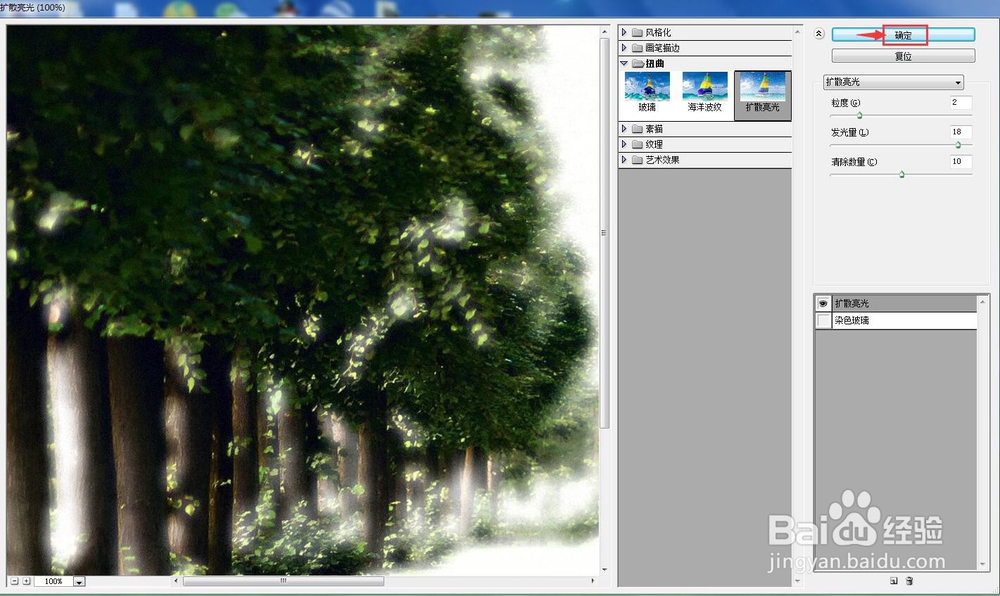
5、在扭曲文件夹中点击扩散亮光;

怎样在ps中给图片添加扩散亮光扭曲特效

6、设置好参数,将粒度设为2,发光亮设为18,清除数量设为10,按确定;

怎样在ps中给图片添加扩散亮光扭曲特效

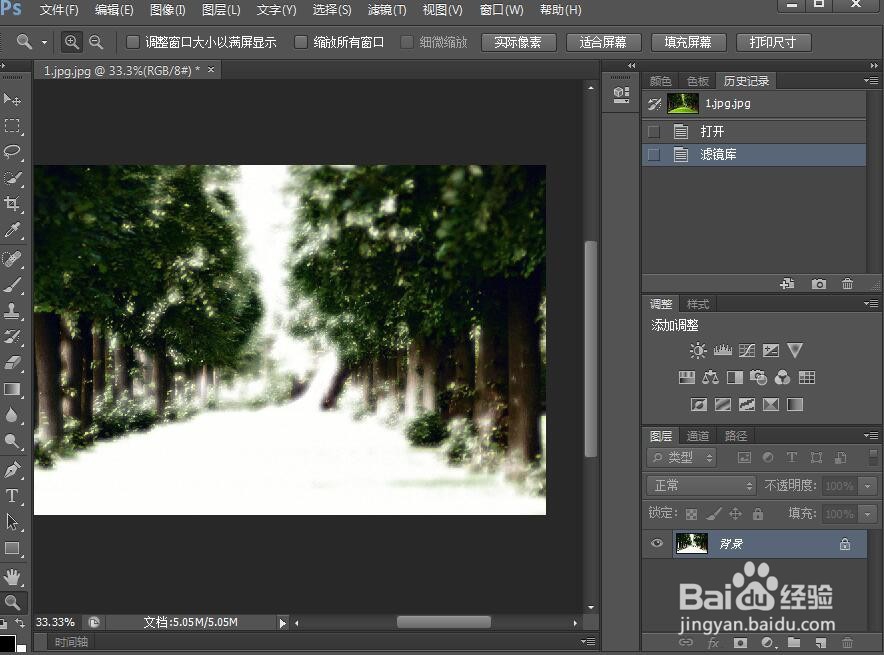
7、我们就给图片添加上了扩散亮光扭曲特效。

怎样在ps中给图片添加扩散亮光扭曲特效
  • 怎样在photoshop中给图片添加便条纸效果
  • 调整图片时利用ps的快速蒙板保护某些区域
  • Photoshop软件怎样使用滤镜中的最大值功能?
  • Photoshop如何制作抽象深陷立体效果海报
  • photoshop怎么制作红绿灯效果?
  • 热门搜索
    民族文化手抄报 端午节的手抄报怎么画 英语国庆节手抄报 致敬抗美援朝争做时代新人手抄报 关于成长的手抄报 手抄报装饰小图案 建国手抄报内容 国庆手抄报简单 清明节手抄报一年级 小学数学手抄报内容