1、右键浏览器图标,选择“打开文件所在位置”。

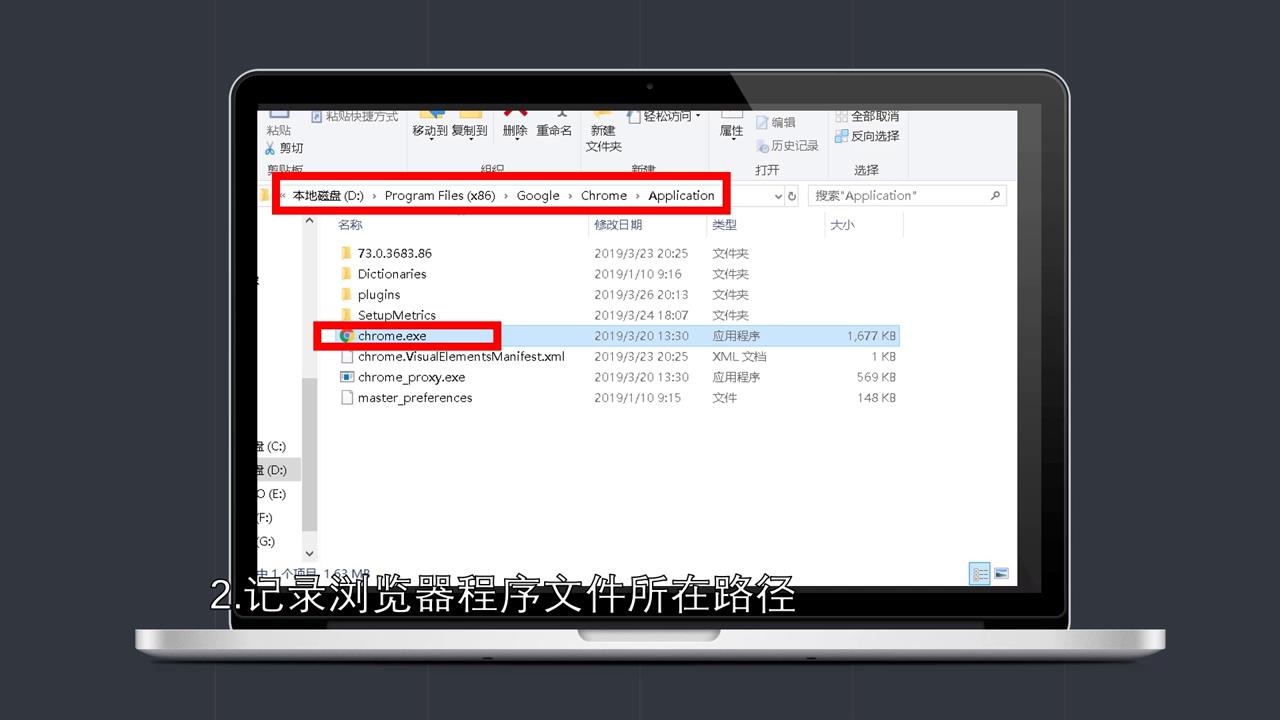
2、记录浏览器程序文件所在路径。
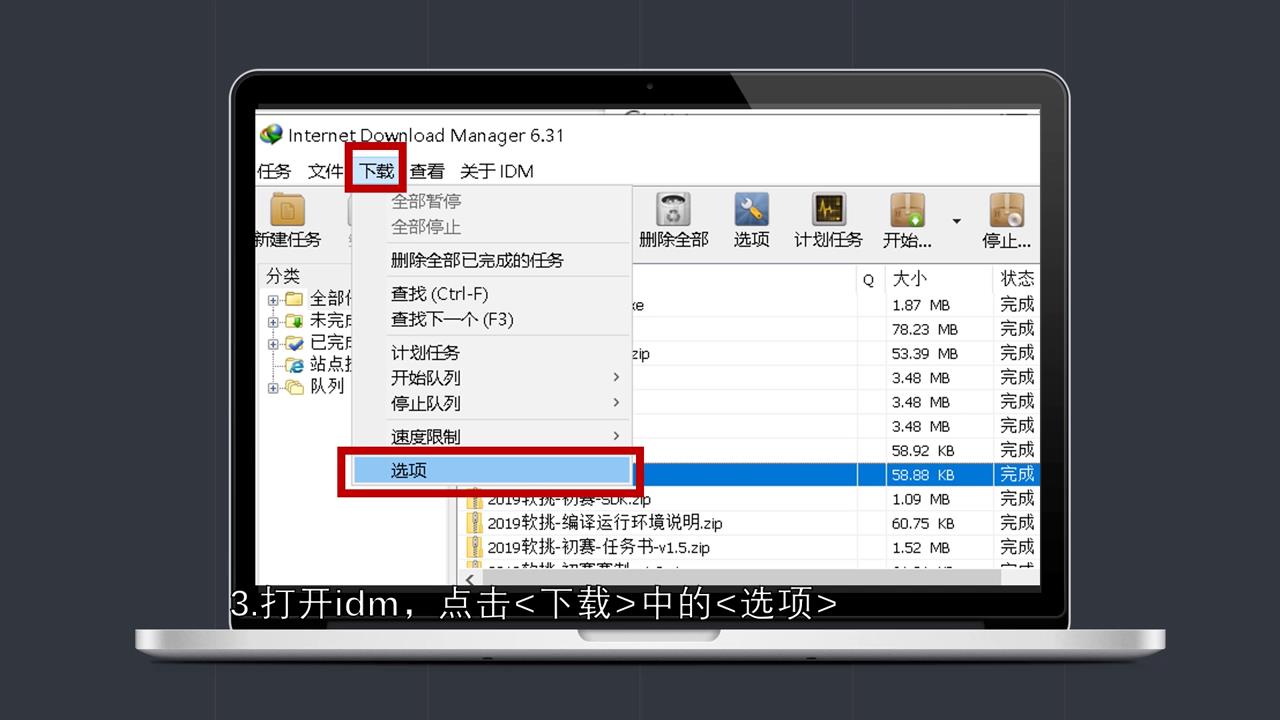
3、打开idm,点击“下载”中的“选项”。
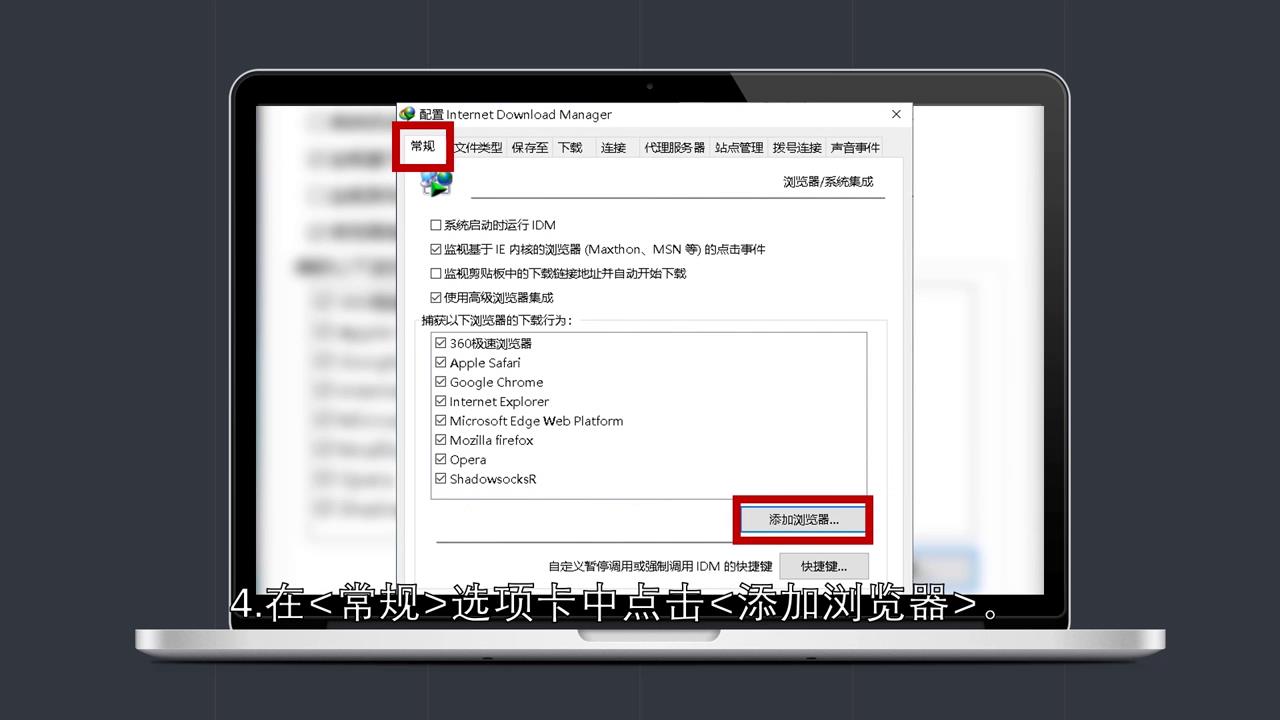
4、在常规选项中,点击“添加浏览器”。
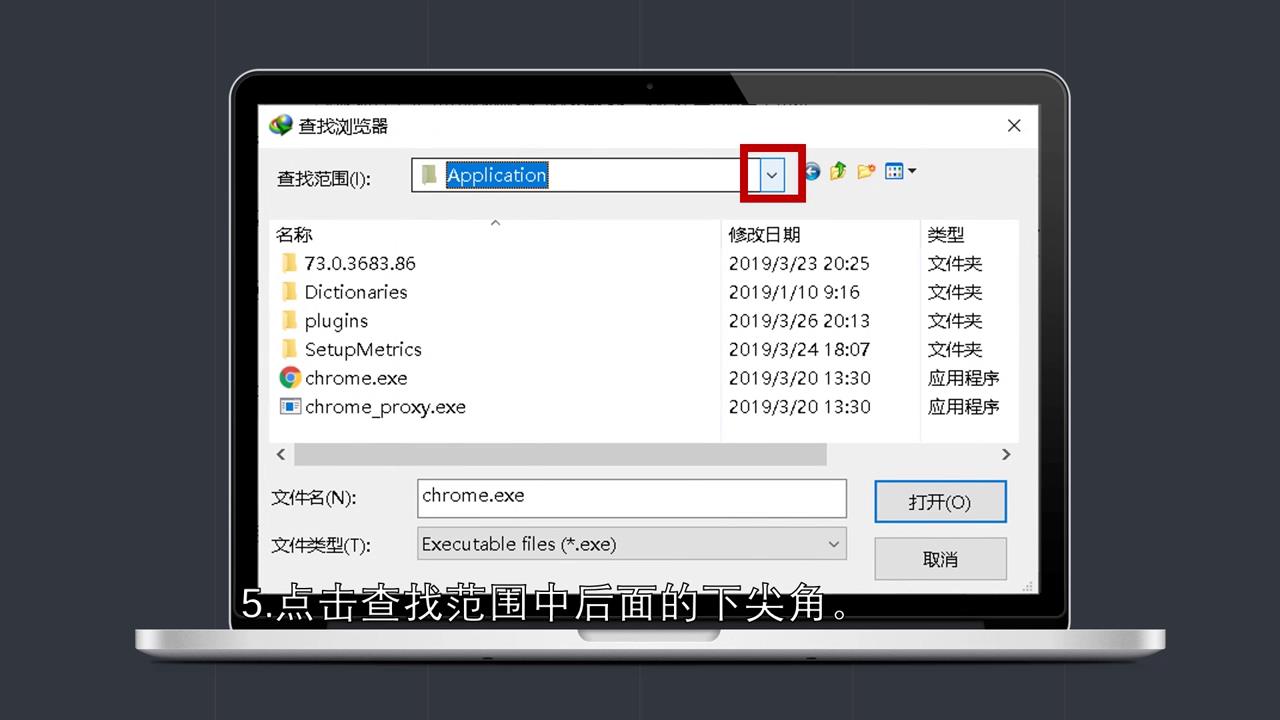
5、点击查找范围中后面的下尖角。
6、找到浏览器所在文件路径。

7、点击程序文件,选择“打开”。

8、可在当前窗口看到已支持的浏览器,点击“确定”。

9、打开浏览器,点击右上角的小三点,选择更多工具中的“扩展程序”。

10、将idm的程序开关打开即可。

11、总结如下。

时间:2026-04-22 20:01:12
1、右键浏览器图标,选择“打开文件所在位置”。
2、记录浏览器程序文件所在路径。
3、打开idm,点击“下载”中的“选项”。
4、在常规选项中,点击“添加浏览器”。
5、点击查找范围中后面的下尖角。
6、找到浏览器所在文件路径。
7、点击程序文件,选择“打开”。
8、可在当前窗口看到已支持的浏览器,点击“确定”。
9、打开浏览器,点击右上角的小三点,选择更多工具中的“扩展程序”。
10、将idm的程序开关打开即可。
11、总结如下。
