Windows 10自定义桌面背景和颜色

 时间:2026-02-17 06:34:59

1、单击开始菜单中的“齿轮”设置图标。

Windows 10自定义桌面背景和颜色

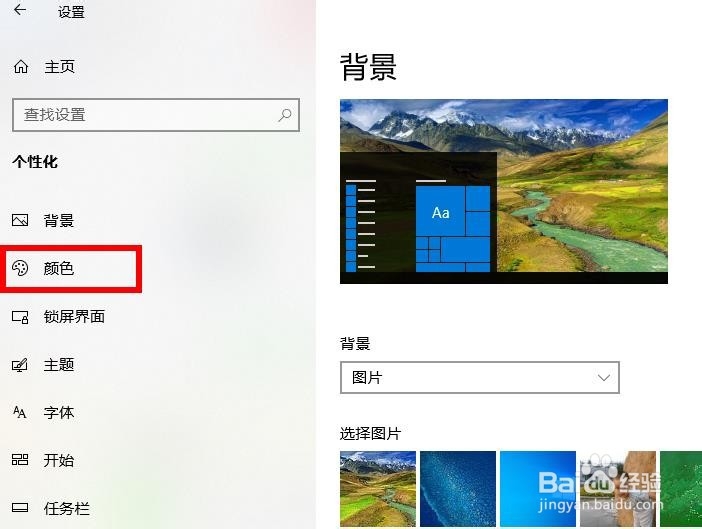
2、Windows设置。单击个性化。选择“背景”。

Windows 10自定义桌面背景和颜色

Windows 10自定义桌面背景和颜色

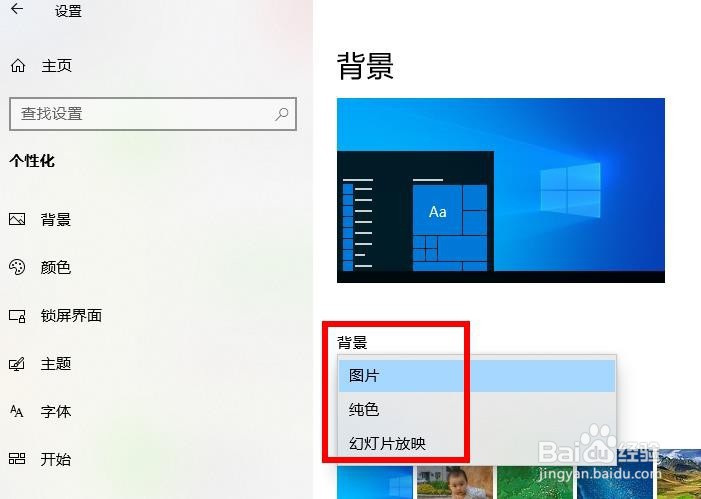
3、背景设置。

在背景项中,可以从以下三个中选择背景。

图片

单色

幻灯片放映
Windows 10自定义桌面背景和颜色

4、让我们选择一个图像。

除了预先准备的图像外,您还可以从“浏览”中选择喜欢的图像。

Windows 10自定义桌面背景和颜色

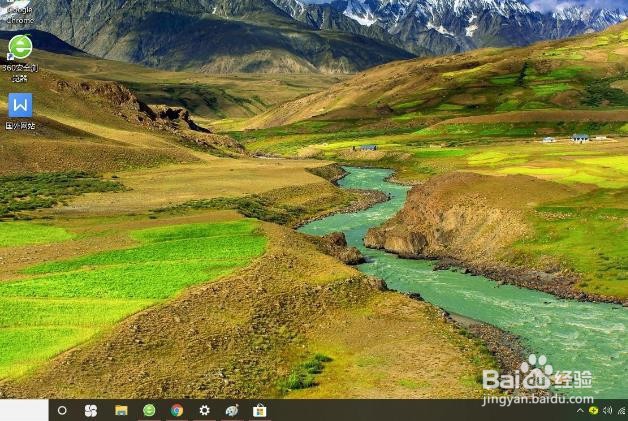
5、选择图像后,您就可以看到桌面的外观了。

Windows 10自定义桌面背景和颜色

1、点击左侧菜单中的“颜色”。

Windows 10自定义桌面背景和颜色

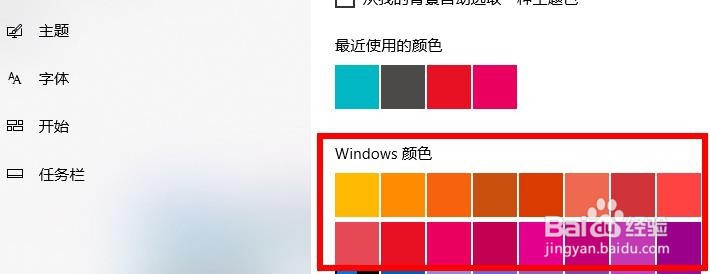
2、您还可以选择颜色“从我的背景自动选择一种主题色”。

Windows 10自定义桌面背景和颜色

3、当然,您也可以选择自己的颜色。让我们选择一种颜色。

Windows 10自定义桌面背景和颜色

4、选择颜色后,您可以看到桌面的外观。

Windows 10自定义桌面背景和颜色

5、向下滚动屏幕以设置更多选项。

Windows 10自定义桌面背景和颜色

6、具有自定义图像的桌面。更改强调色使开始菜单更加生动。

Windows 10自定义桌面背景和颜色

Windows 10自定义桌面背景和颜色

  • 笔记本电脑时间不能实时同步怎么办?
  • 笔记本电脑开机不显示桌面怎么办
  • 电脑做个系统需要多少钱
  • 笔记本开始菜单没反应
  • 如何联系联想电脑在线客服
  • 热门搜索
    读书小报手抄报 清明节手抄报 三年级手抄报 文明礼仪手抄报图片 传统文化手抄报 节约用水手抄报 法制教育手抄报 爱国手抄报 心理健康手抄报 禁毒手抄报内容