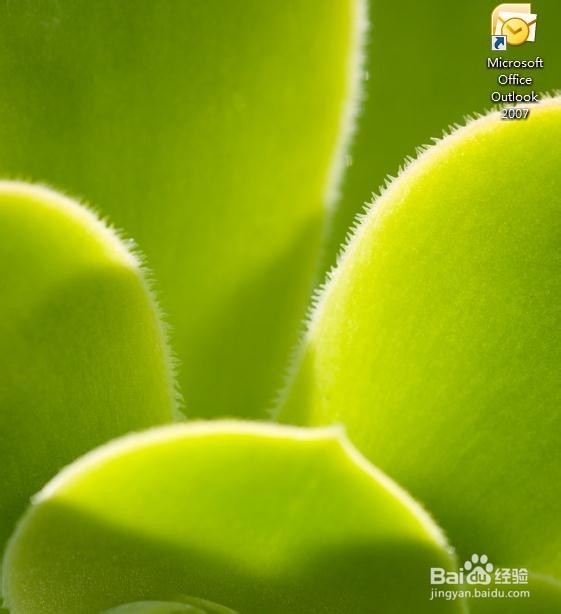
1、在电脑桌面双击Microsoft Outlook邮件图标进入。
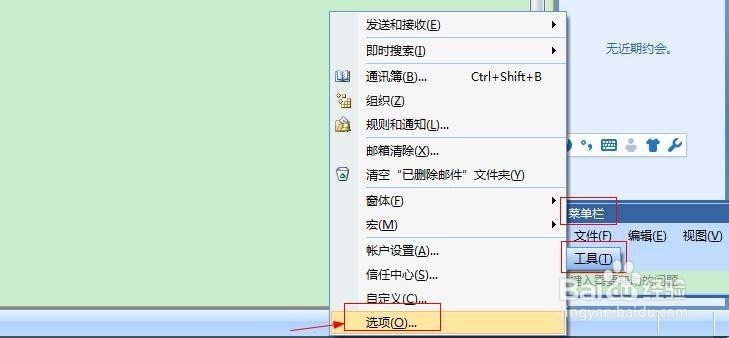
2、在“菜单栏”点击“工具”,选择“选项”。
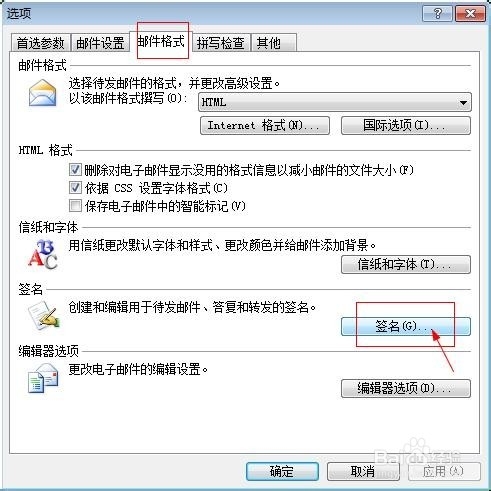
3、点击“邮件格式”后点击“签名”。
4、选择“电子邮件签”名,点击“新建”后建立签名的名字,然后在大文本框进行编辑签名内容。

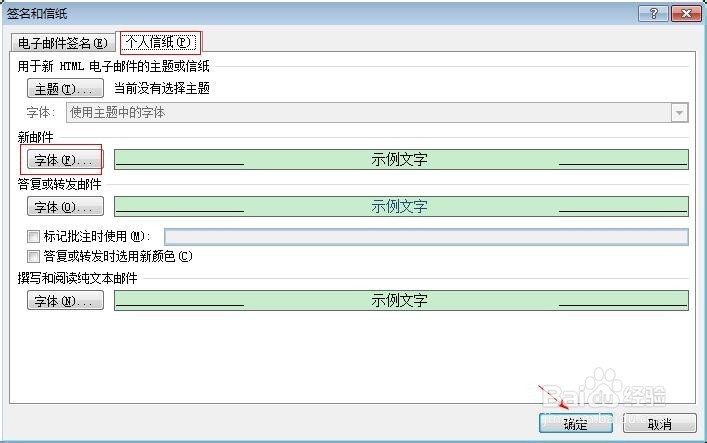
5、点击“确定”后,选择“个人信纸”,对字体等相关属性进行设置。然后,漂亮的签名就完成啦。
时间:2026-04-30 09:51:34
1、在电脑桌面双击Microsoft Outlook邮件图标进入。
2、在“菜单栏”点击“工具”,选择“选项”。
3、点击“邮件格式”后点击“签名”。
4、选择“电子邮件签”名,点击“新建”后建立签名的名字,然后在大文本框进行编辑签名内容。
5、点击“确定”后,选择“个人信纸”,对字体等相关属性进行设置。然后,漂亮的签名就完成啦。
