怎样用PS制作一半彩色一半黑白的图片?

 时间:2026-02-14 13:41:18

1、启动Photoshop CS6。

怎样用PS制作一半彩色一半黑白的图片?

2、打开一张彩色的图片。

怎样用PS制作一半彩色一半黑白的图片?

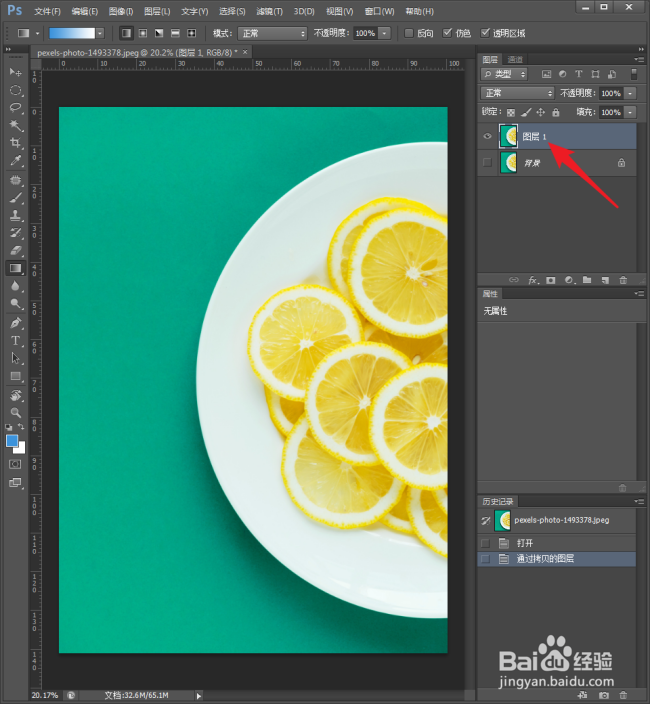
3、按Ctrl+J,将图片复制一层,得到图层1,并取消显示背景层。

怎样用PS制作一半彩色一半黑白的图片?

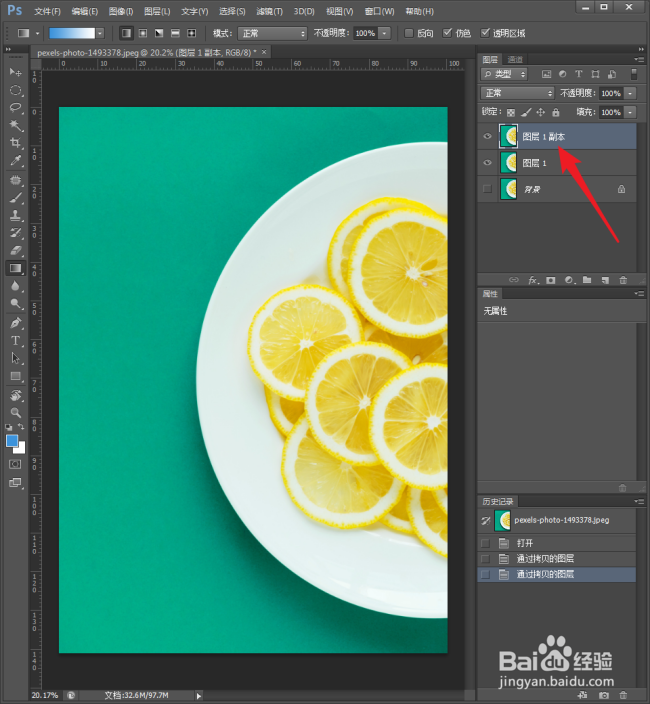
4、将图层1再次复制一层,得到图层1副本。

怎样用PS制作一半彩色一半黑白的图片?

5、选中图层1副本,点击【图像】【调整】下的【去色】。

怎样用PS制作一半彩色一半黑白的图片?

6、将该图层去色,变成黑白色。

怎样用PS制作一半彩色一半黑白的图片?

7、点击添加蒙版,则该图层得到一个蒙版。

怎样用PS制作一半彩色一半黑白的图片?

8、按住Alt,点击蒙版,进入蒙版中。

怎样用PS制作一半彩色一半黑白的图片?

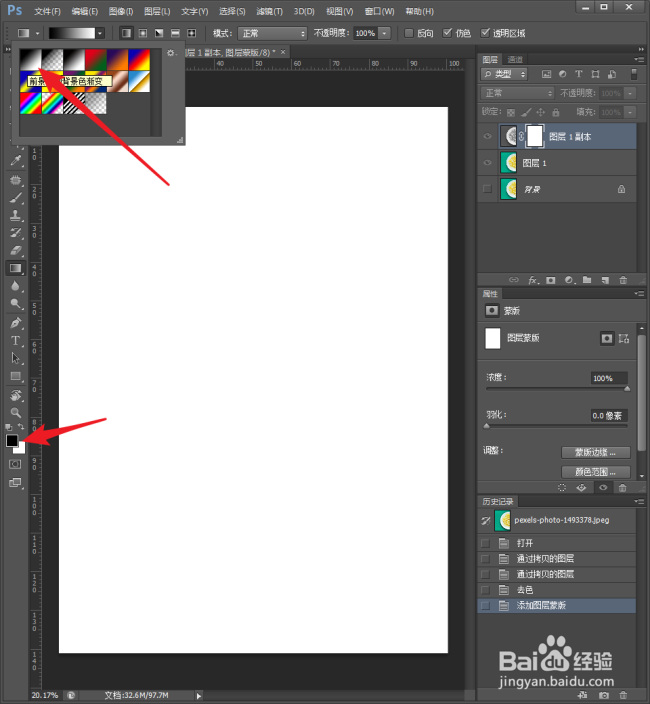
9、点击渐变工具,点击【前景色到背景色渐变】,同时前景色为默认的黑色,背景色为默认的白色。
怎样用PS制作一半彩色一半黑白的图片?

10、从上至下绘制,得到黑白填充。

怎样用PS制作一半彩色一半黑白的图片?

11、点击蒙版前的图层缩略图,则就看到了,原来的彩色图片变成了一半彩色、一半黑白的效果。

怎样用PS制作一半彩色一半黑白的图片?

  • ps背景弄两种颜色怎么做
  • PS怎么添加图层蒙版
  • ps中如何自定义形状中填充颜色
  • 图层怎么填充颜色
  • PS怎么给图形各填充一半颜色
  • 热门搜索
    手抄报疫情 庆元旦手抄报图片 手抄报花边简笔画 众志成城抗击疫情手抄报 抗美援朝手抄报内容 少数民族手抄报 预防病毒手抄报内容 漫游语文世界手抄报 119消防安全手抄报图片 世界无烟日手抄报图片