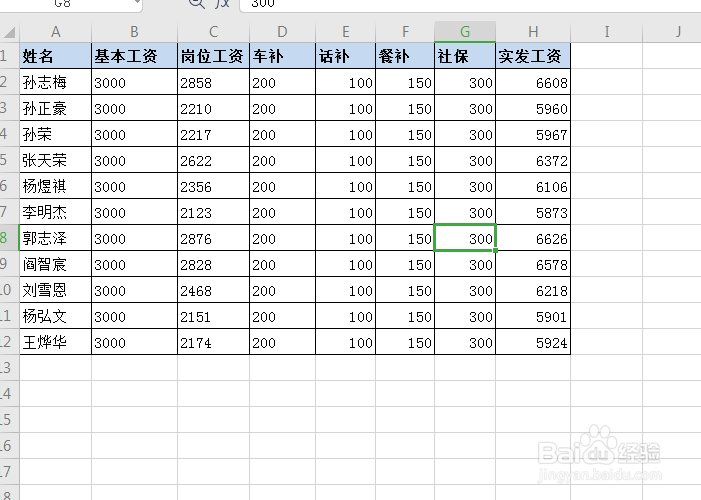
1、现有工资表中记录了很多人员的工资信息,要求制作成工资条,这样就要求每行数据都有一行标题行。
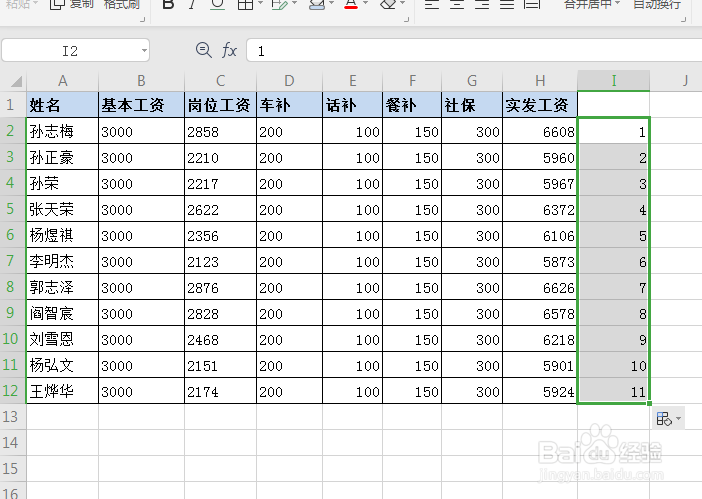
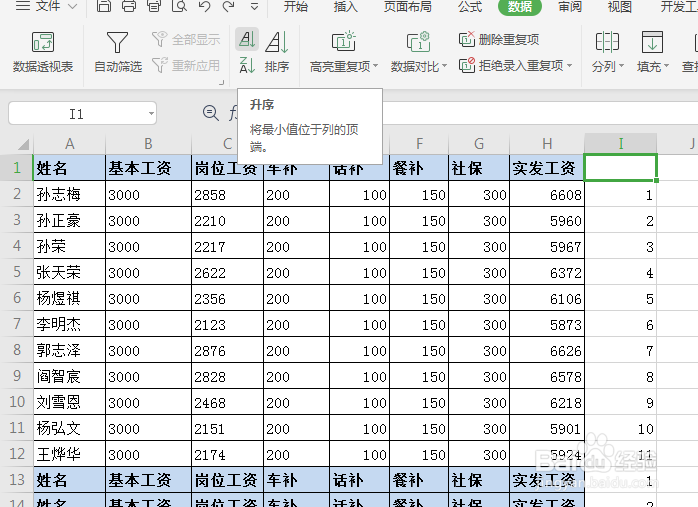
2、我们在工资表第一行数据之外的单元格输入1并向下填充到工资表最后。
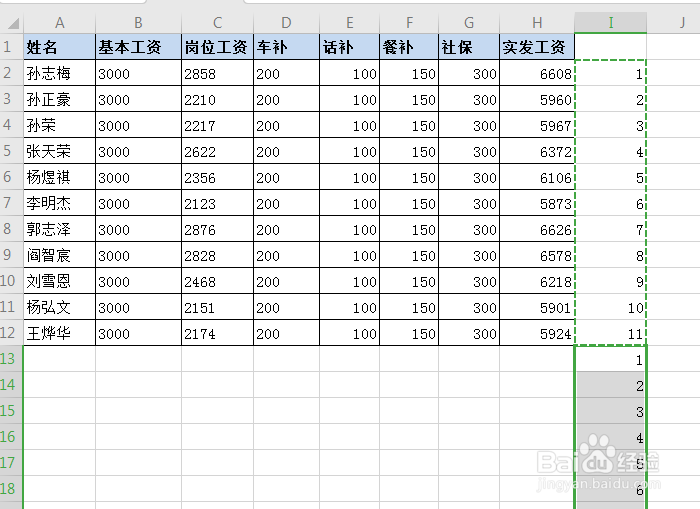
3、将填充完成的数据复制一下,在该列最后一个数据下面单元格,按CTRL+V粘贴。
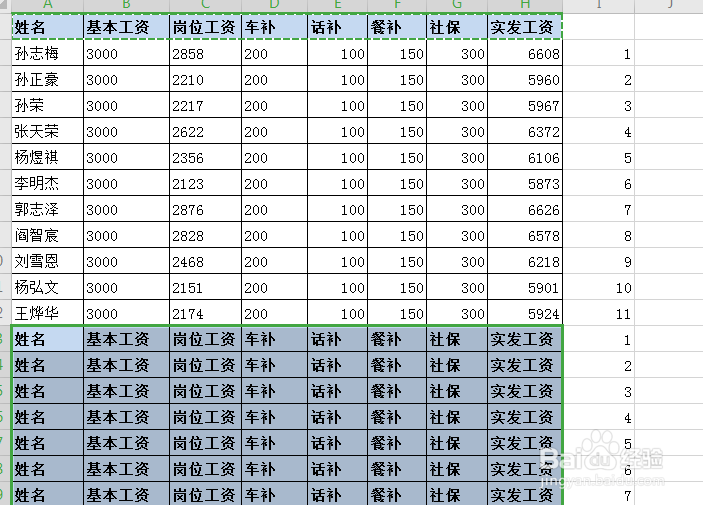
4、然后将工资表表头复制,选择表格下方对应的填充区域,按CTRL+V,将工资表表头复制出来。
5、这个时候,选中辅助列,然后点击从小到大排序。
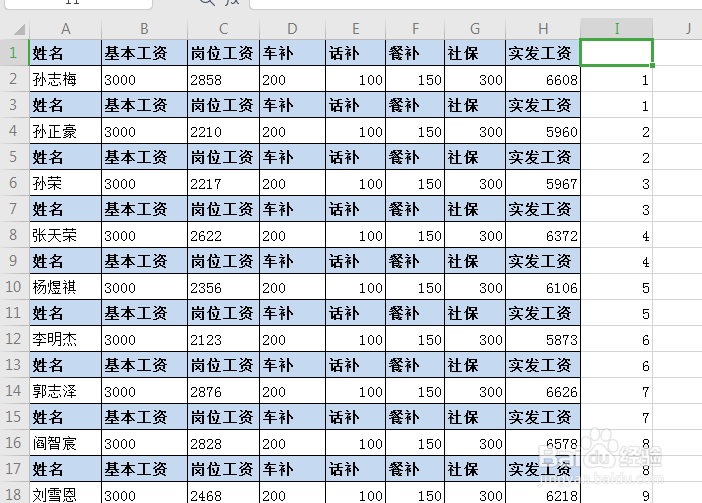
6、排序完成后就得到了每个人的工资信息上方都有表头的工资条了,删除辅助列完成操作。
时间:2026-04-23 08:56:21
1、现有工资表中记录了很多人员的工资信息,要求制作成工资条,这样就要求每行数据都有一行标题行。
2、我们在工资表第一行数据之外的单元格输入1并向下填充到工资表最后。
3、将填充完成的数据复制一下,在该列最后一个数据下面单元格,按CTRL+V粘贴。
4、然后将工资表表头复制,选择表格下方对应的填充区域,按CTRL+V,将工资表表头复制出来。
5、这个时候,选中辅助列,然后点击从小到大排序。
6、排序完成后就得到了每个人的工资信息上方都有表头的工资条了,删除辅助列完成操作。
