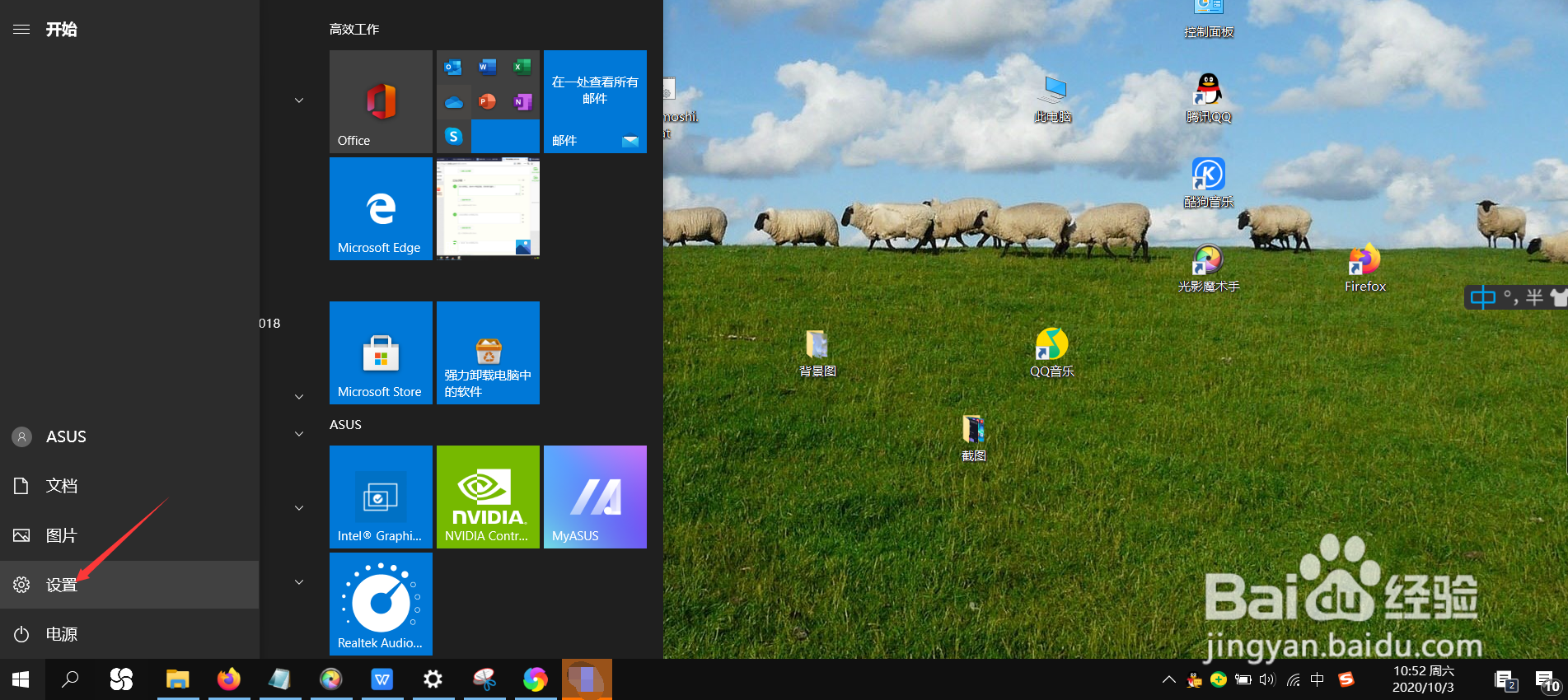
1、首先,进入系统后,点击开始菜单。

2、在弹出的菜单中,点击齿轮状图标,即【设置】。
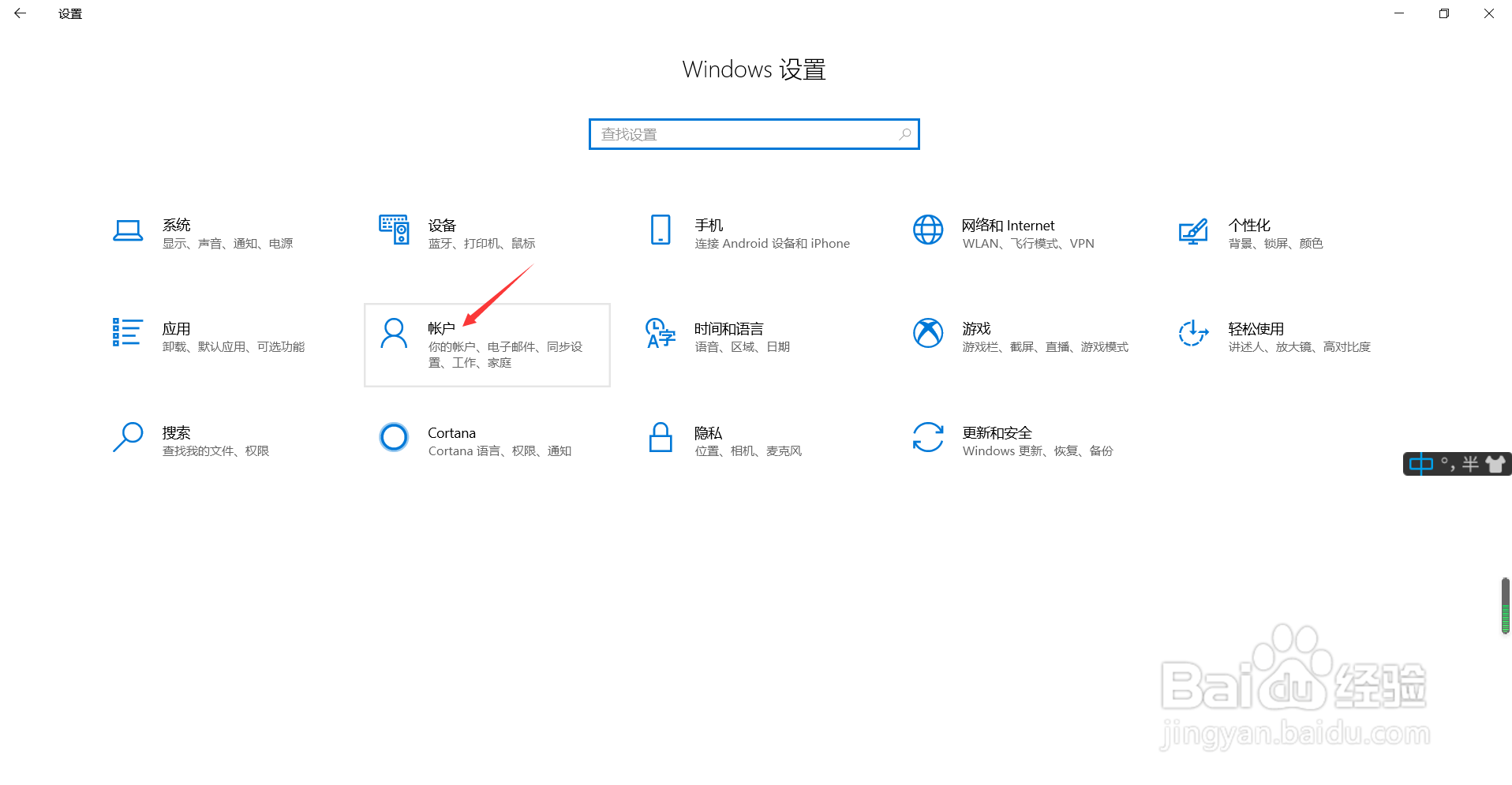
3、在打开的设置窗口中,点击【帐户】。
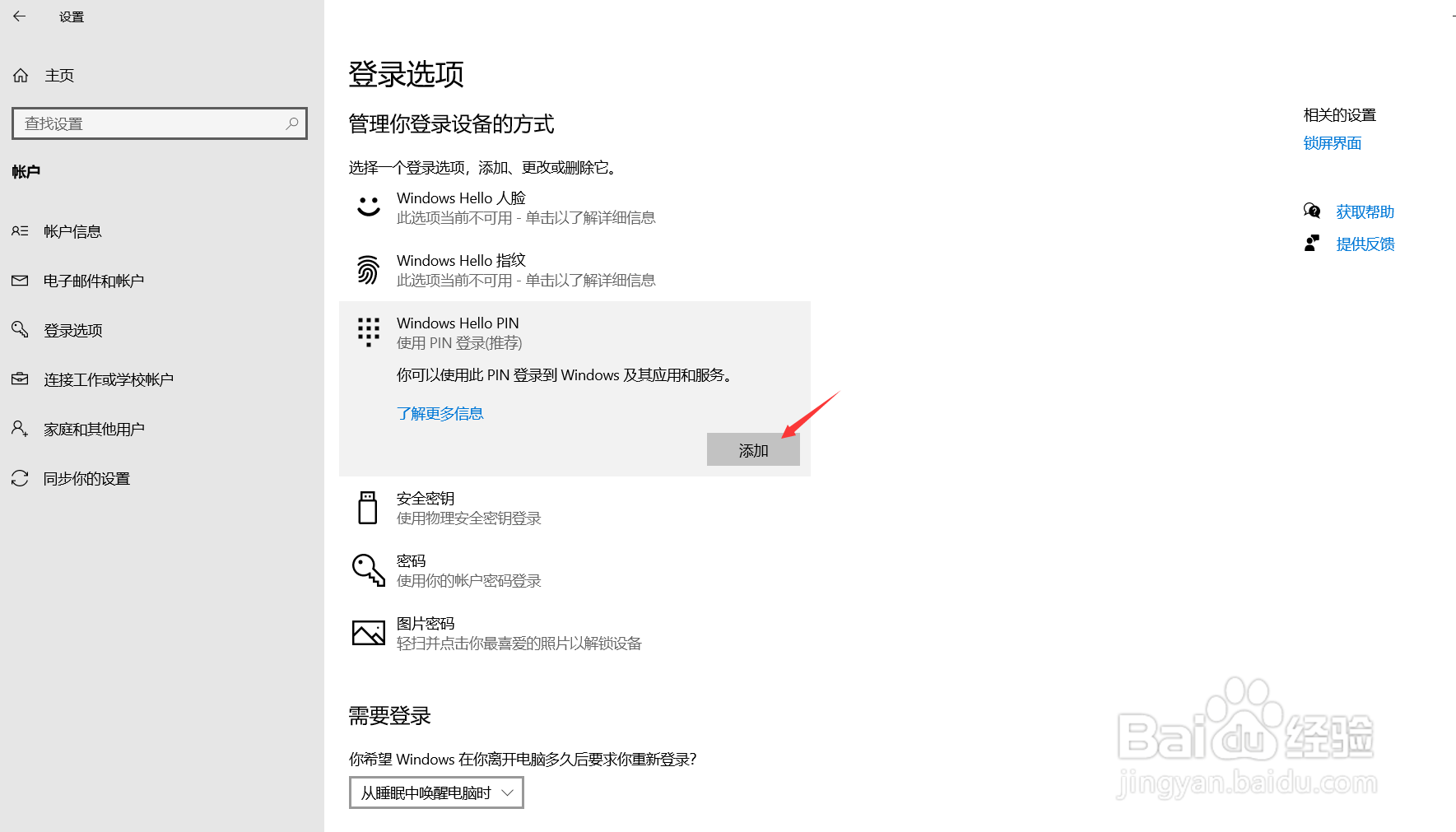
4、点击左侧导航栏里的【登录选项】。

5、点击【Windows Hello PIN】选项,接下来点击【添加】。
6、在验证小窗口中,输入系统登录密码,点击【确定】。

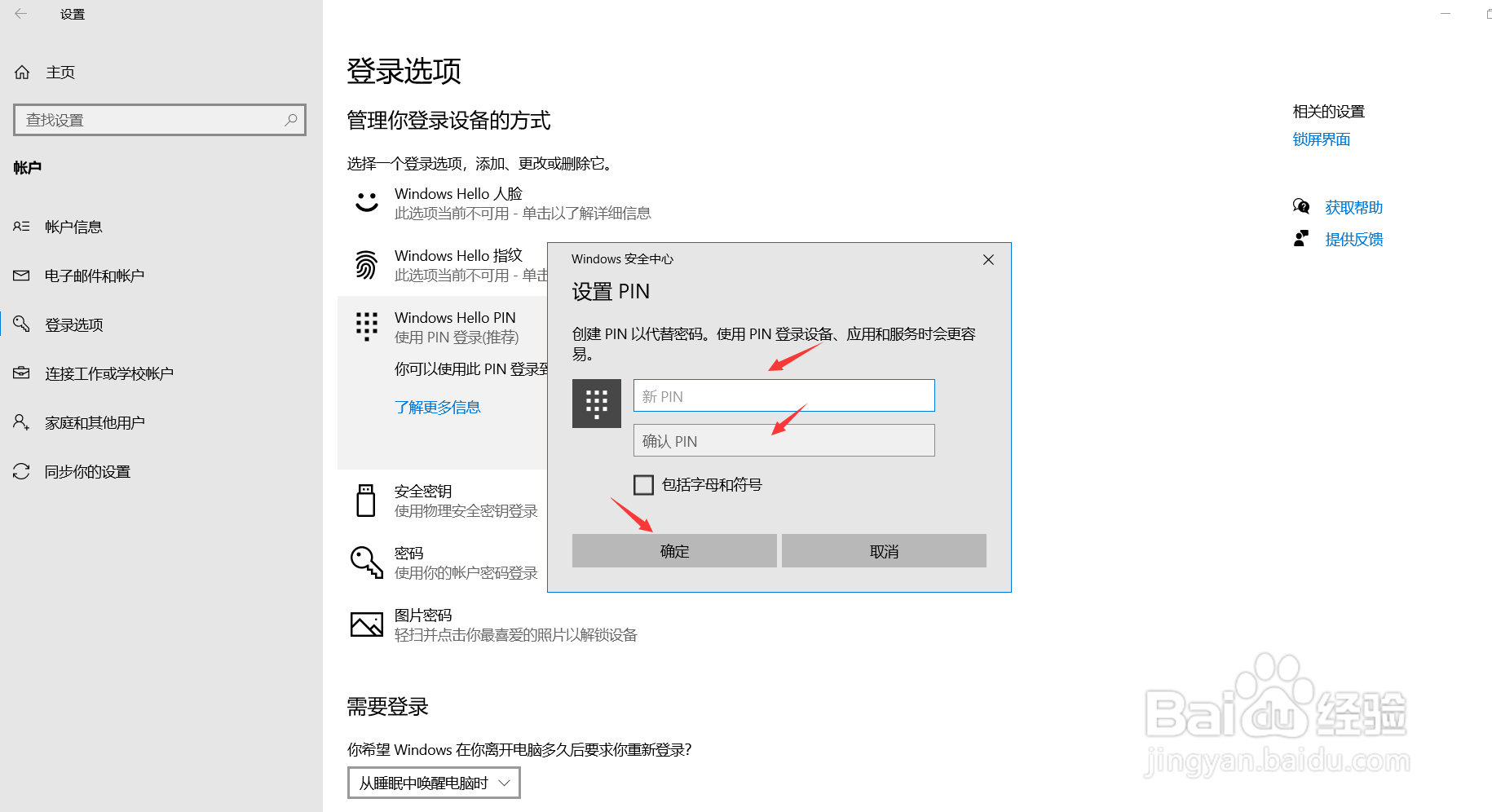
7、最后,在设置PIN小窗口中,输入两次PIN码后点击【确定】即可。
时间:2026-04-24 17:01:10
1、首先,进入系统后,点击开始菜单。
2、在弹出的菜单中,点击齿轮状图标,即【设置】。
3、在打开的设置窗口中,点击【帐户】。
4、点击左侧导航栏里的【登录选项】。
5、点击【Windows Hello PIN】选项,接下来点击【添加】。
6、在验证小窗口中,输入系统登录密码,点击【确定】。
7、最后,在设置PIN小窗口中,输入两次PIN码后点击【确定】即可。
