如何提高电脑缓存

 时间:2026-02-15 15:35:06

1、在计算机的图标上右击,弹出如图所示的菜单。

如何提高电脑缓存

2、如图所示,我们点击菜单中箭头所指的“属性”这一项。

如何提高电脑缓存

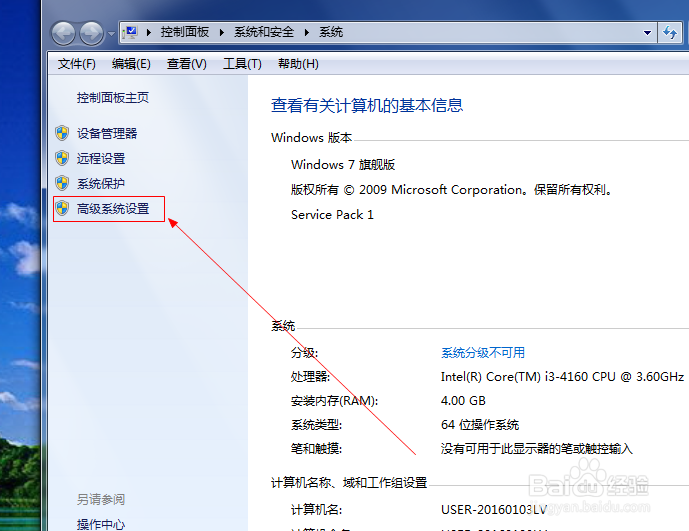
3、如图所示,我们点击“高级系统设置”这一项。

如何提高电脑缓存

4、如图所示,我们点击“设置”按钮。

如何提高电脑缓存

5、如图所示,在弹出的菜单中,我们点击箭头所指的“高级”这一项。

如何提高电脑缓存

6、如图所示,我们点击箭头所指的“更改”按钮。

如何提高电脑缓存

7、如图所示,我们点击箭头所指的框,将框中的对号去掉。

如何提高电脑缓存

8、如图所示,我们可以选择“自定义大小”这一项。

如何提高电脑缓存

9、如图所示,我们就可以在里面自由填写每个盘需要的缓存大小。

如何提高电脑缓存

10、如图所示,我们看到每一个盘都可以设置缓存大小,接下来我们点击“确定”按钮。

如何提高电脑缓存

11、如图所示,弹出来一个要我们重启计算机的窗口,我们点击“确定”按钮使计算机重新启动。之后就可以体验到修改后电脑运行速度的变化了。

如何提高电脑缓存

  • 安装系统时需要UEFI引导的时候该如何设置呢?
  • 如何禁止打开计算机管理、组策略?
  • 怎样使用系统自带功能测试硬盘读写速度
  • Windows11如何在WLAN中启用系统的随身移动热点
  • 为连接配置网络级身份验证
  • 热门搜索
    抗击肺炎手抄报 新学期新征程手抄报 安全教育日手抄报 党史国史手抄报 手抄报清明节 防止溺水手抄报 病毒手抄报内容写什么 新型冠状病毒手抄报内容 网络安全手抄报的句子 楹联手抄报