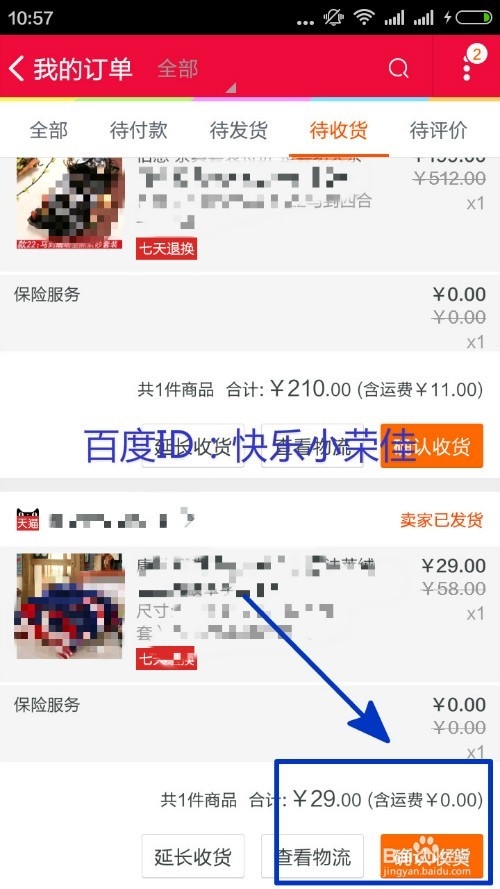
1、打开手机淘宝,进入我的淘宝界面,点击“待收货”。

2、点击你收到货物的那个订单“确认收货”。
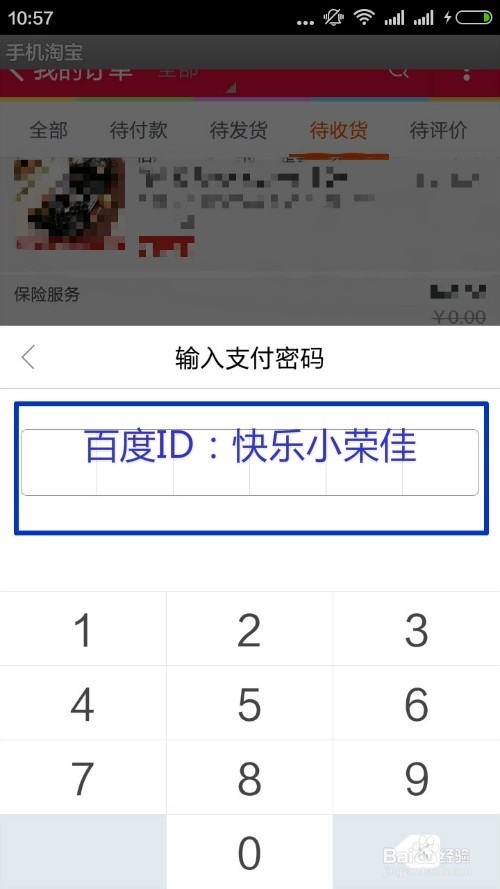
3、输入支付密码。
4、确认收货就成功了,中间就会出现一个页面“立即抢券”。

5、点击进入,出现马上抽券页面,点击。

6、出现灰色涂抹层,用手指在屏幕上抹去。
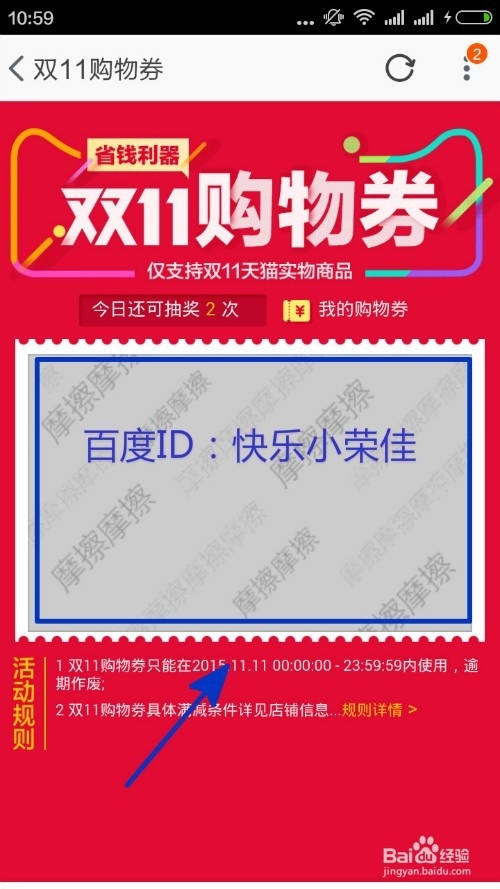
7、就会出现你是否中奖,成功就是十元购物券,失败就是下图所示,啥也没抽到,再继续试试看。点击方框右上角的我的购物券。

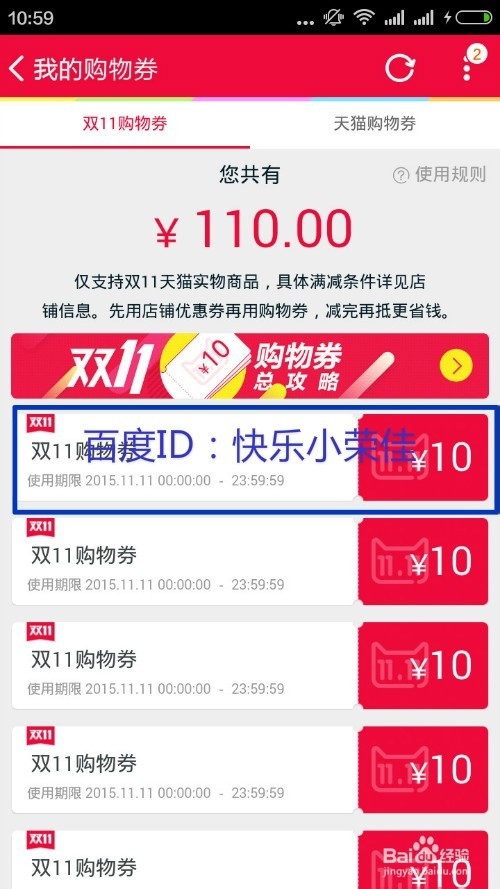
8、就可以知道你中了多少个购物券了。
时间:2026-05-03 08:11:53
1、打开手机淘宝,进入我的淘宝界面,点击“待收货”。
2、点击你收到货物的那个订单“确认收货”。
3、输入支付密码。
4、确认收货就成功了,中间就会出现一个页面“立即抢券”。
5、点击进入,出现马上抽券页面,点击。
6、出现灰色涂抹层,用手指在屏幕上抹去。
7、就会出现你是否中奖,成功就是十元购物券,失败就是下图所示,啥也没抽到,再继续试试看。点击方框右上角的我的购物券。
8、就可以知道你中了多少个购物券了。
