1、首先先搭建DHCP服务器;在Windows server 2012上安装并启动DHCP服务;在添加角色和功能向导中安装,并勾选DHCP服务器选项;如图所示;

2、然后我们就要部署DHCP服务了;首先先获得授权;
注:填写凭据时,用户名应以“域NetBIOS名\administrator”的方式书写!如:“wk23hr\administrator”;


3、下一步就是新建作用域了;作用域的使用提高了程序逻辑的局部性,增强程序的可靠性,减少名字冲突;
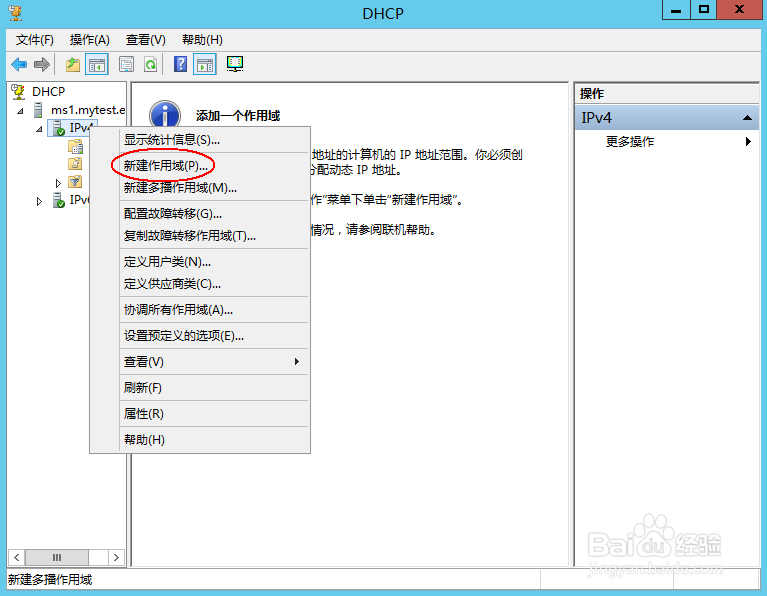
4、接下来就是输入地址范围以及设置路由器IP地址,还有设置DNS服务器IP地址,具体操作如下图所示;


5、然后就是客户端的设置了;在客户端中,以本地管理员身份登录,将IP地址和DNS服务器IP设置成自动获取;以域用户身份登录;打开命令行,输入命令“ipconfig /all”;查看结果;
6、接下来就是搭建Web服务器了;在服务器安装IIS;在添加角色和功能向导中安装,并勾选Web(IIS)服务器选项,如图;

7、修改IIS设置,然后暂停默认网站,停止了默认的网站之后,创建一个新的网站,并修改网站的“默认文档”属性


8、最后修改网站的“绑定”属性;
注:将“主机名”项设置成该网站对应的域名,如:“www.wn05gj.com”

