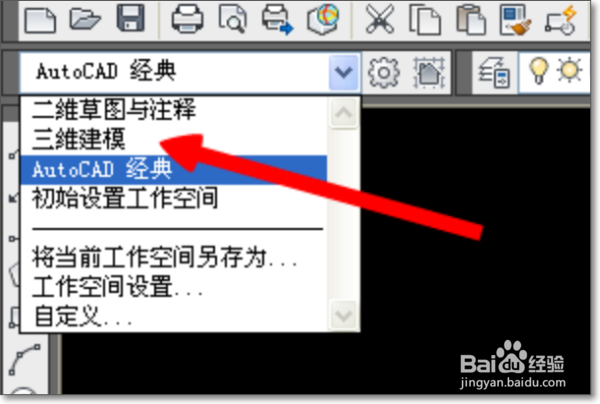
1、首先打开CAD,选择三维建模。
2、更改视图方向,我们选择东南等轴测,也可以视需要而定。

3、点击绘制正方形命令,绘制正方形。

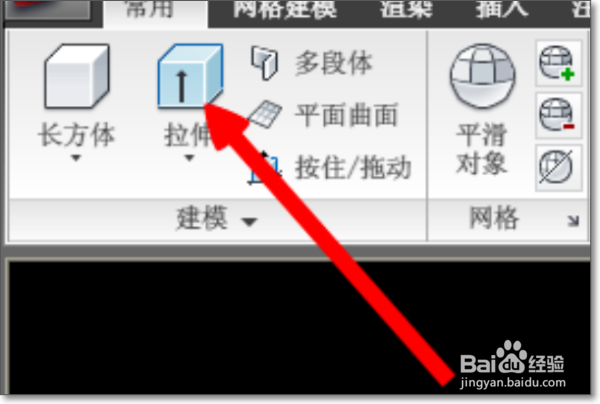
4、点击拉伸命令,然后选择拉伸对象,刚才绘制的正方形。
5、选择拉伸对象结束,敲空格,要求输入拉伸高度,这里可以输入,也可以手动拉伸。

6、高度确定之后,正方体就出来了。

时间:2026-04-22 09:02:35
1、首先打开CAD,选择三维建模。
2、更改视图方向,我们选择东南等轴测,也可以视需要而定。
3、点击绘制正方形命令,绘制正方形。
4、点击拉伸命令,然后选择拉伸对象,刚才绘制的正方形。
5、选择拉伸对象结束,敲空格,要求输入拉伸高度,这里可以输入,也可以手动拉伸。
6、高度确定之后,正方体就出来了。
