DiskGenius分区工具进行硬盘分区的完整步骤

 时间:2024-10-12 00:50:16

1、将u盘设置为第一启动项,进入大白菜主菜单,选择【02】运行大白菜win2003pe增强版(装机推荐),按回车键进入pe系统
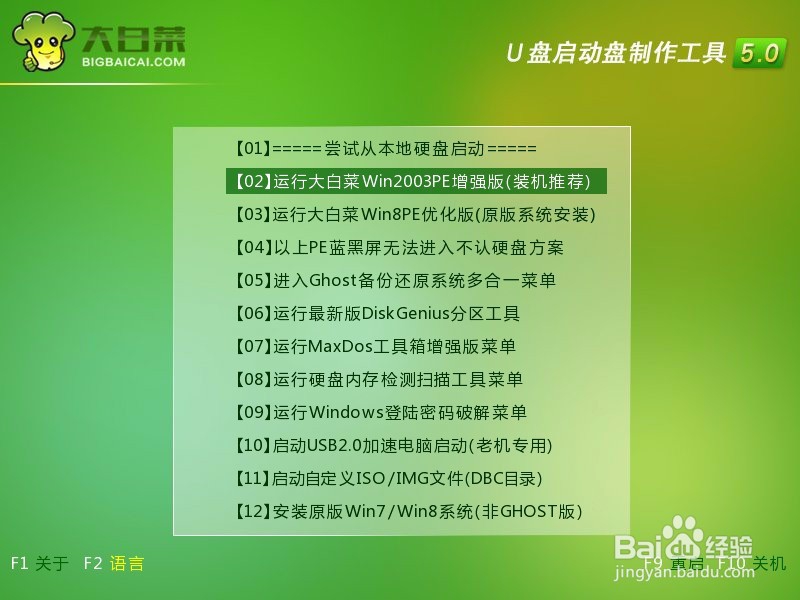
DiskGenius分区工具进行硬盘分区的完整步骤

2、在pe系统桌面找到diskgenius分区工具,单击右键“打开”,在弹出的窗口中点击“快速分区

DiskGenius分区工具进行硬盘分区的完整步骤

3、能够看到一个快速分区选择功能界面,当前磁盘(当前分区的磁盘),分区数目(按自己的需求来分区个墙绅褡孛数),孕驷巴墟高级设置(硬盘系统文件类型NTFS,固定或解锁磁盘分配大小,可自定义卷标名称,主分区设置),完成设置后按“确定”

DiskGenius分区工具进行硬盘分区的完整步骤

4、在弹出diskgenius分区工具警告信息框中点击“是(Y)”

DiskGenius分区工具进行硬盘分区的完整步骤

5、等待格式化分区完成后,diskgenius分区工具的主界面能够看到分区完成的磁盘状态

DiskGenius分区工具进行硬盘分区的完整步骤
  • Winyao WYX550-T2 双口万兆网卡驱动下载安装
  • 应用程序正常初始化(0xc00000034)失败 解决方法
  • win10开机黑屏转圈加载
  • win10系统如何设置更改时区权限?
  • 电脑上提示说丢失MSVCRTD.dll该怎么办
  • 热门搜索
    预防病毒手抄报内容 防疫有我爱卫同行手抄报 吸烟有害健康的手抄报 我的2035年手抄报图片 新学期新气象手抄报内容 新学期手抄报内容简短 世界无烟日手抄报图片 手抄报版面设计花边 欢欢喜喜过大年手抄报 安全日手抄报