Ai绘制圆形的亮光

 时间:2026-02-16 07:37:33

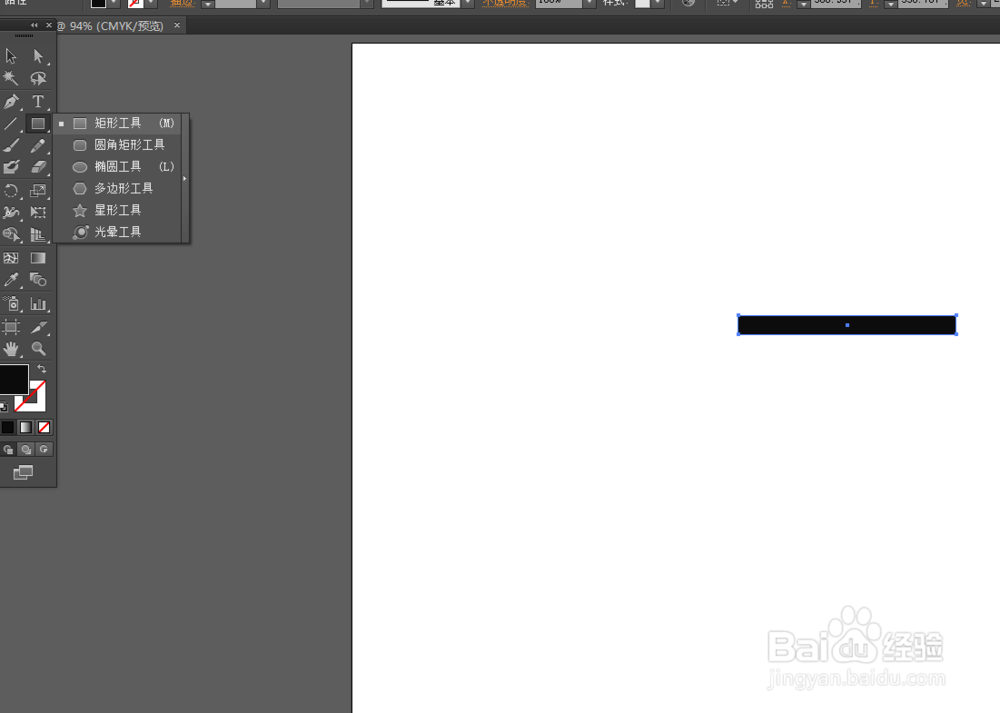
1、在Ai软件中,新建一个800*800的文档,选择矩形工具,画一个矩形的图形,填充黑色,如图所示
Ai绘制圆形的亮光

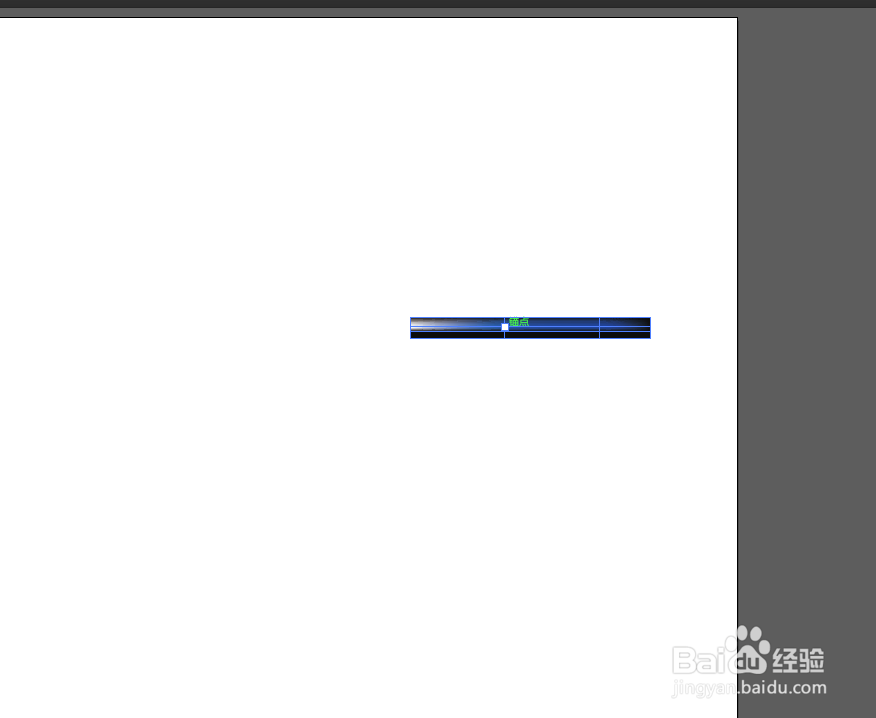
2、然后选择网格工具,在矩形图形添加三个锚点,填充颜色,如图所示

Ai绘制圆形的亮光

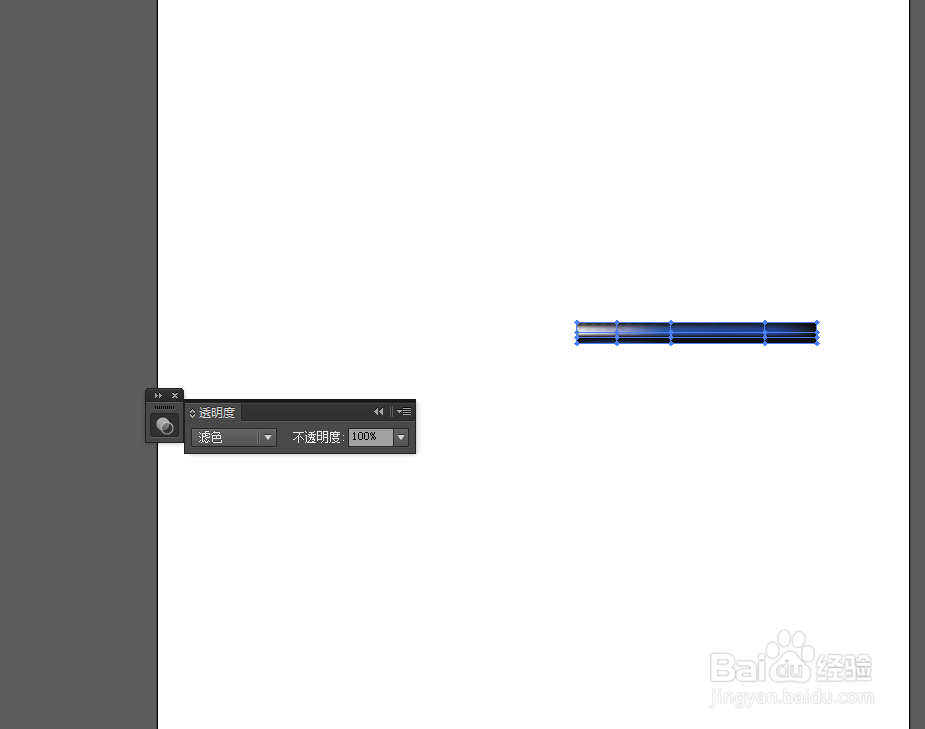
3、再把矩形图形的混合模式改为滤色,如图所示

Ai绘制圆形的亮光

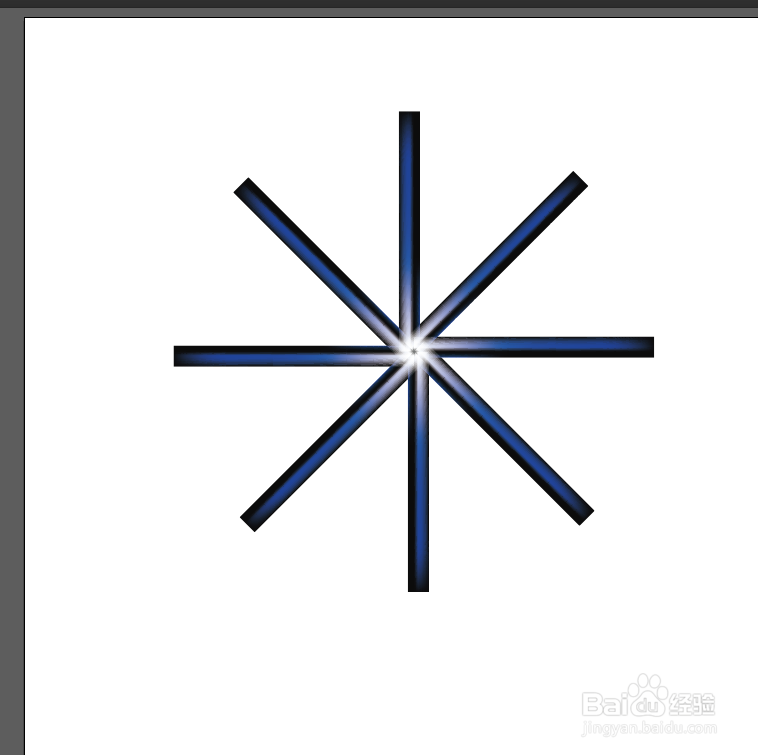
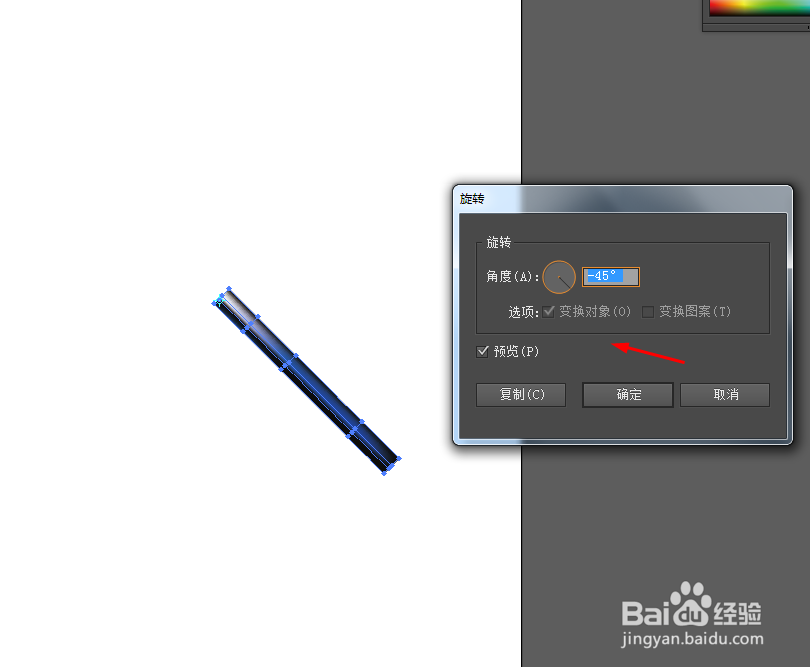
4、接着按R键,再按alt移动锚点位置到中心的位置,按ctrl+D复制几个出来,如图所示
Ai绘制圆形的亮光

Ai绘制圆形的亮光

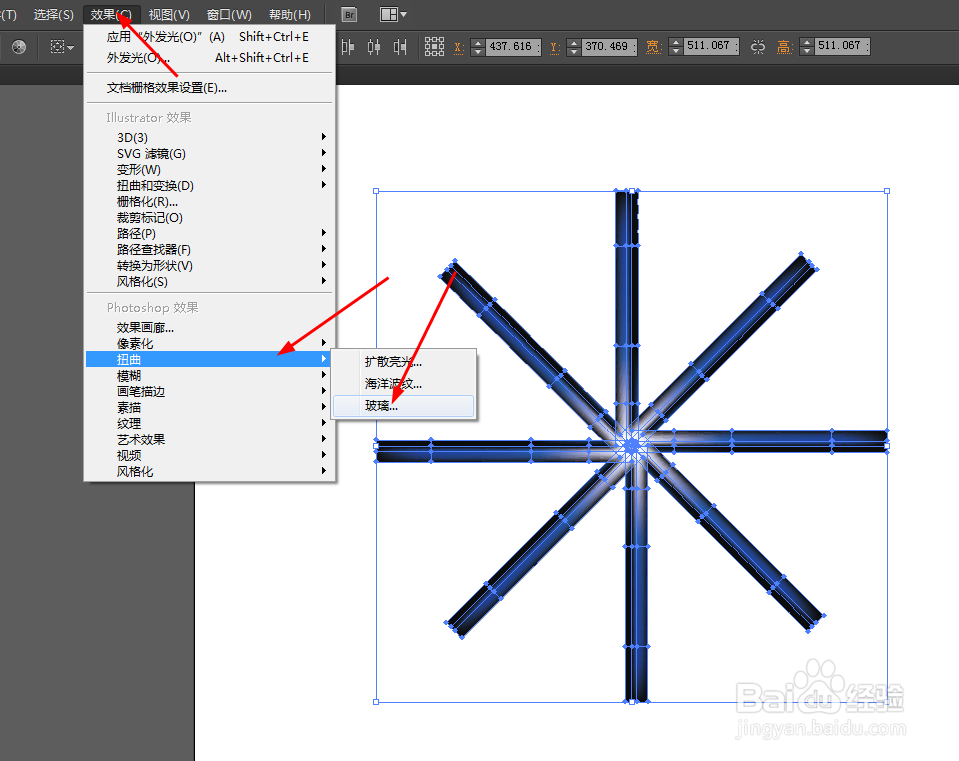
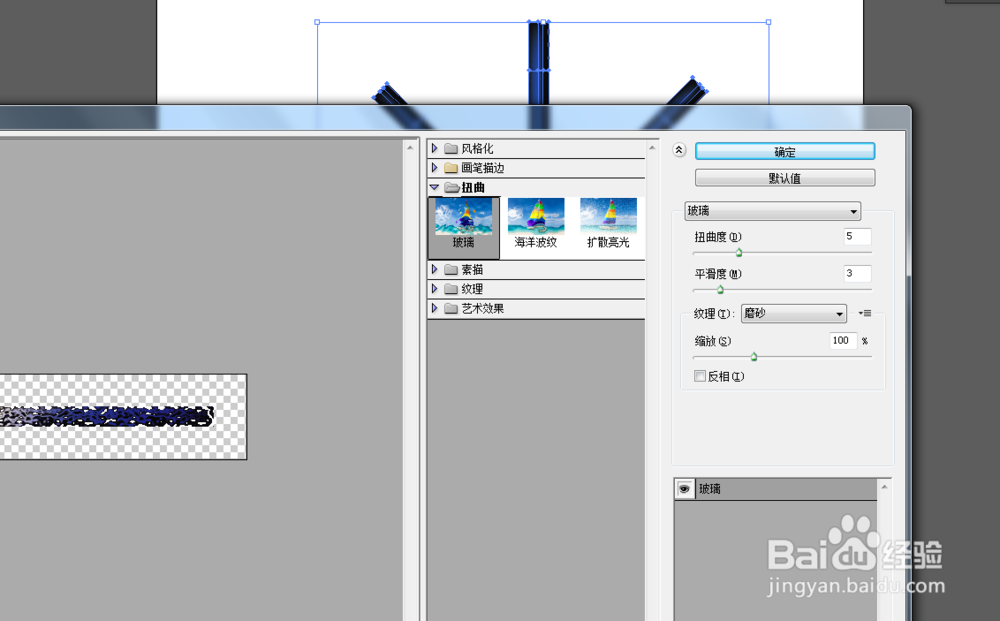
5、选中所有矩形图形,到效果—扭曲—玻璃,如图所示

Ai绘制圆形的亮光

Ai绘制圆形的亮光

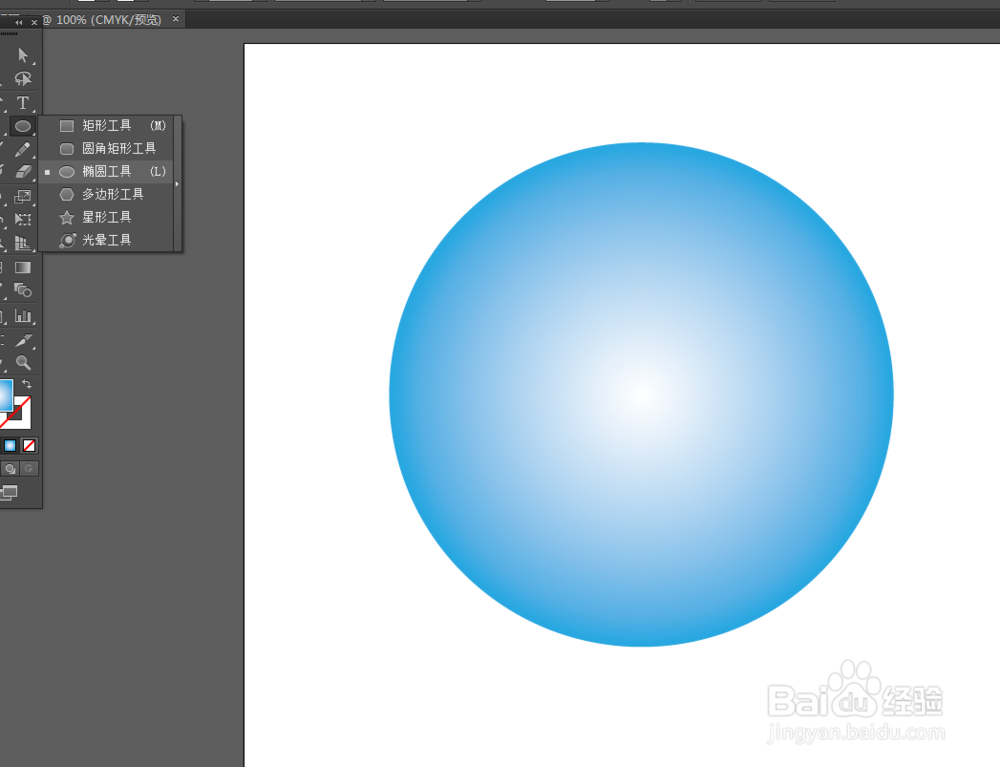
6、接下来选中所有的图形点击右键旋转复制,选择椭圆工具,画一个·正圆的图形添加径向渐变颜色,如图所示

Ai绘制圆形的亮光

Ai绘制圆形的亮光

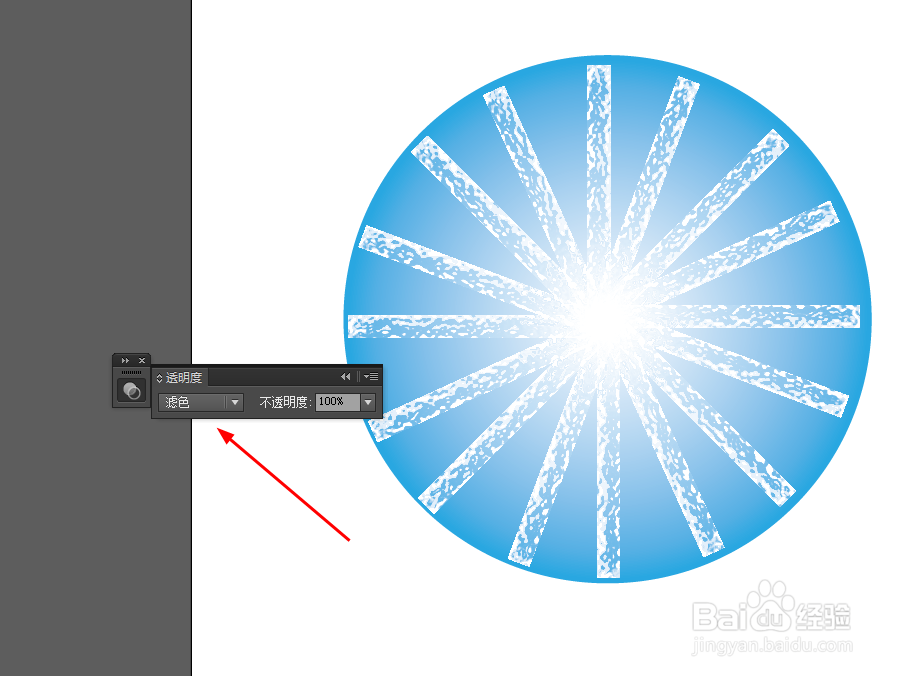
7、最后把渐变的图形的混合模式改为滤色,效果如下图所示

Ai绘制圆形的亮光

  • Illustrator怎么将矩形变形为旗形
  • 如何在AI中使用缩拢工具?
  • ai怎么填充背景颜色
  • 使用AI软件做logo的方法
  • AI illustrator打造文字长阴影特效
  • 热门搜索
    元旦手抄报文字 关于网络安全的手抄报 植物园手抄报 病毒手抄报内容写什么 世界读书日手抄报内容 元旦手抄报图片大全 2035年的家乡手抄报 元宵节手抄报内容资料 关于五一的手抄报 元旦节的手抄报