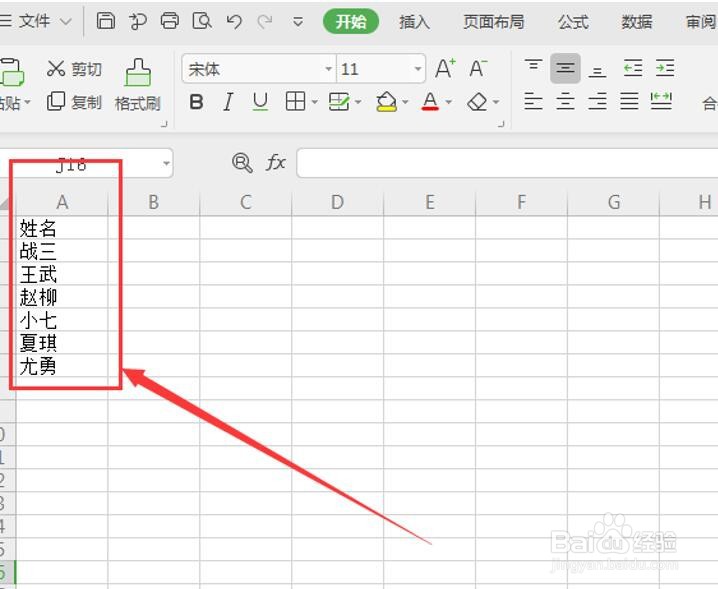
1、先准备含有参加会议的人员名单,做成Excel表格。
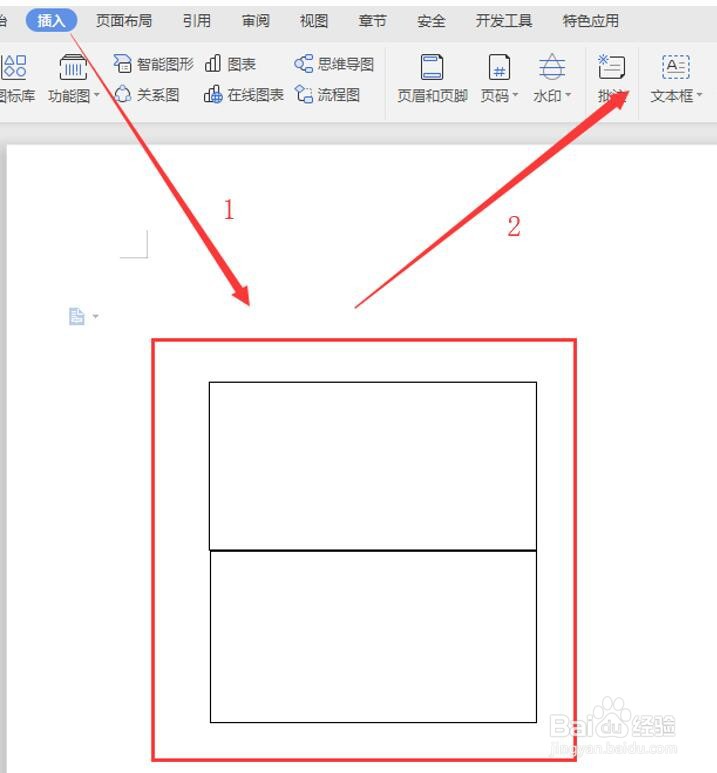
2、制作桌签牌(插入两个文本框,文本框大小可根据实际大小进行设置)。
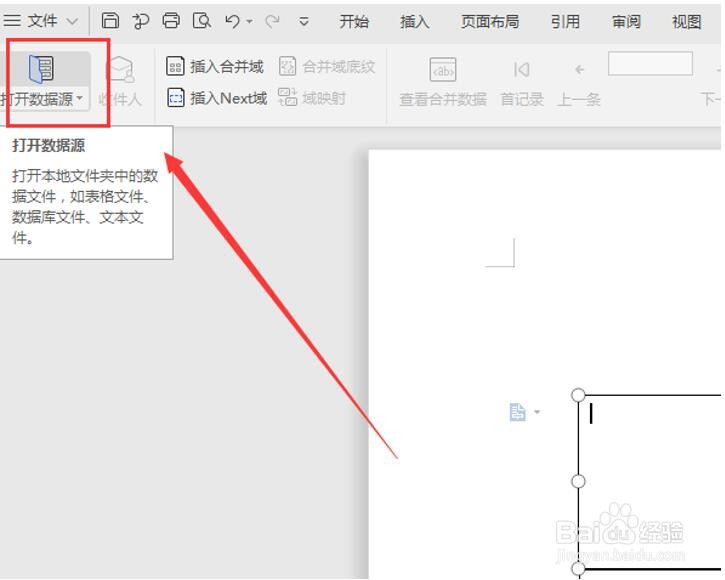
3、引用-邮件合并-选择收件人-实用现用列表。
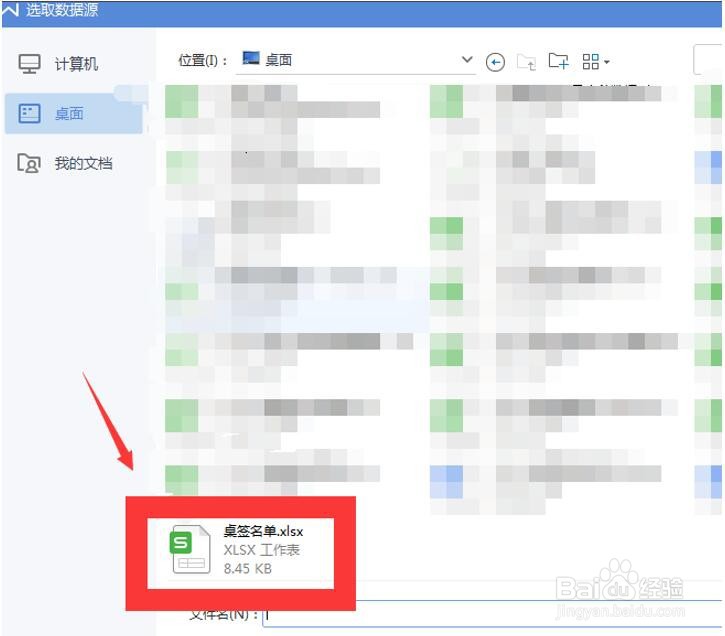
4、选择自己做好的桌签名单表,打开。
5、把光标放在对应的文本框里面,点击插入合并域。
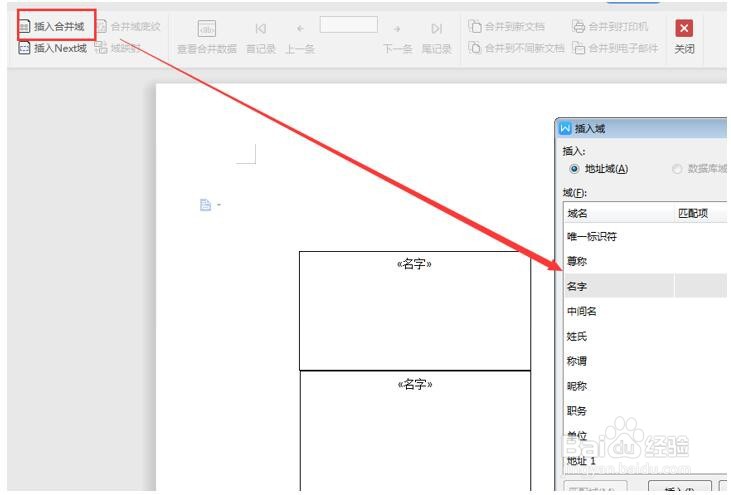
6、【姓名】,把字体调成适合的大小,居中就可以。
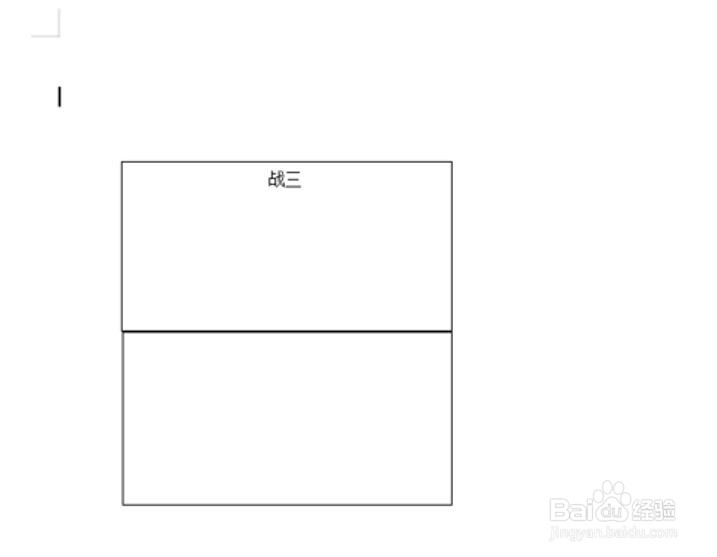
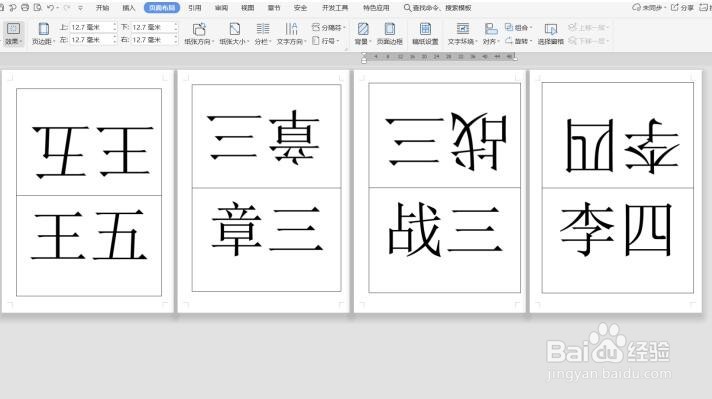
7、选中文字复制一个,放到下面的文本框中,把上面的文本框进行垂直翻转。
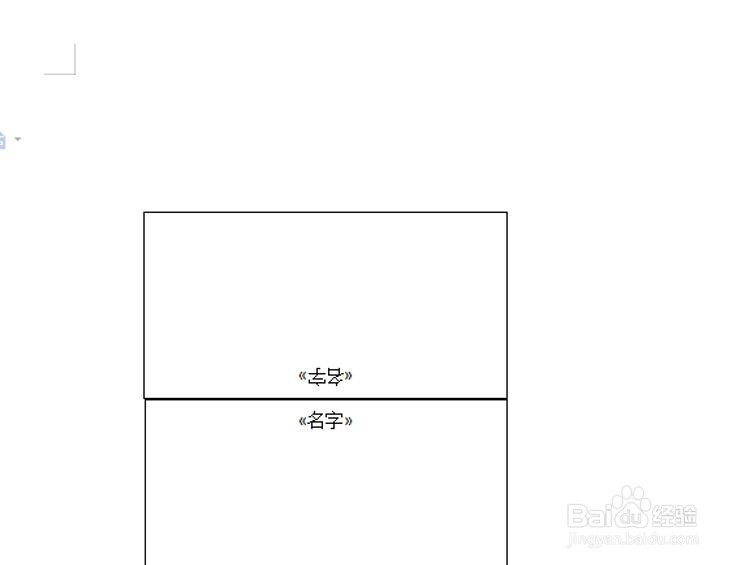
8、在邮件中,点击完成并合并,编辑单个文档,最后确定就可以。
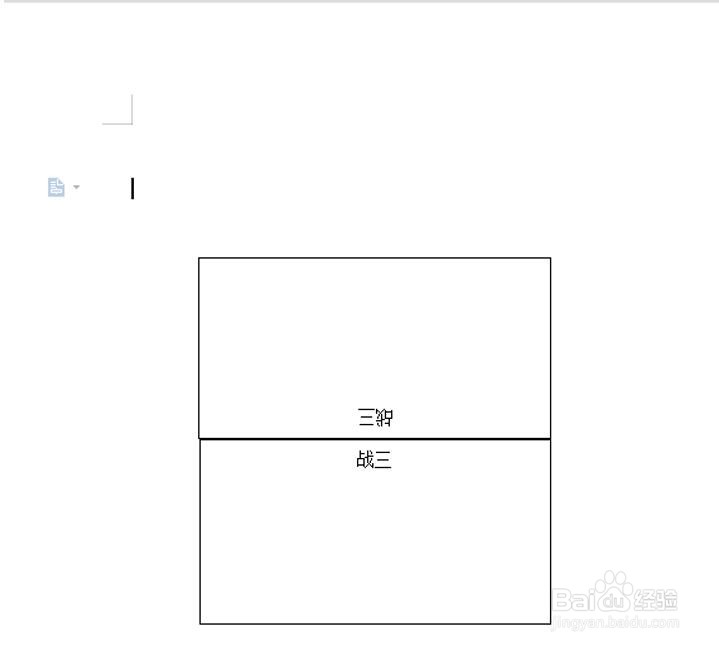
9、这样就批量制作完成。
时间:2026-04-21 22:55:39
1、先准备含有参加会议的人员名单,做成Excel表格。
2、制作桌签牌(插入两个文本框,文本框大小可根据实际大小进行设置)。
3、引用-邮件合并-选择收件人-实用现用列表。
4、选择自己做好的桌签名单表,打开。
5、把光标放在对应的文本框里面,点击插入合并域。
6、【姓名】,把字体调成适合的大小,居中就可以。
7、选中文字复制一个,放到下面的文本框中,把上面的文本框进行垂直翻转。
8、在邮件中,点击完成并合并,编辑单个文档,最后确定就可以。
9、这样就批量制作完成。
