电脑每次开机都自检,电脑开机自检怎么取消

 时间:2026-02-12 09:29:49

1、打开你装的安全软件,点击人工服务。

电脑每次开机都自检,电脑开机自检怎么取消

2、进入人工服务后,输入“开机自检”字样并进行查找。

电脑每次开机都自检,电脑开机自检怎么取消

3、最后,在查找出来的方案中选择一个适合我们开机自检情况的方案进行修复即可。

电脑每次开机都自检,电脑开机自检怎么取消

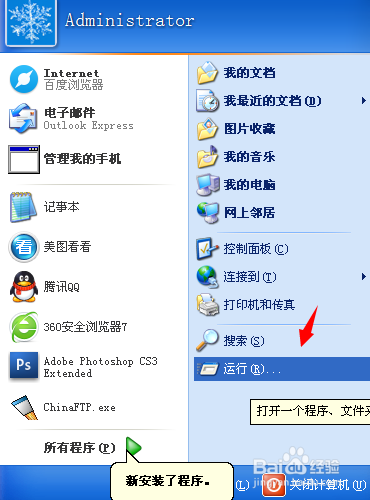
1、在桌面点击开始菜单,找到且打开“运行”。

电脑每次开机都自检,电脑开机自检怎么取消

2、打开运行后,在运行框我们键入“regedit”且点击下面的确定。

电脑每次开机都自检,电脑开机自检怎么取消

3、进入注册表编辑器面板后,我们点击面板上方的”编辑“项,并从该选项下点击”查找“。

电脑每次开机都自检,电脑开机自检怎么取消

4、弹出查找框后,键入“BootExecute”,然后我们点击下方的“全字符匹配”后再点击”查找下一个“。

电脑每次开机都自检,电脑开机自检怎么取消

5、在注册表编辑器中找到这个选项后,我们将它删除即可。

电脑每次开机都自检,电脑开机自检怎么取消

  • WIN10系统P/S口键盘鼠标突然无法使用的解决
  • 怎么查看电脑硬盘的序列号 如何查询磁盘ID
  • win10如何查看硬盘信息?
  • win10如何取消自动更新驱动程序
  • 了解电脑蓝屏的产生的原因和自主解决方法 下
  • 热门搜索
    手抄报排版 廉洁教育手抄报 金秋十月手抄报 成语故事手抄报图片 手抄报图片大全简单 初中手抄报图片大全 神话故事手抄报图片 珍爱生命手抄报图片 三年级国庆节手抄报 有关中秋节的手抄报