怎样使用PS渐变映射调整图像的颜色

 时间:2026-02-15 20:52:14

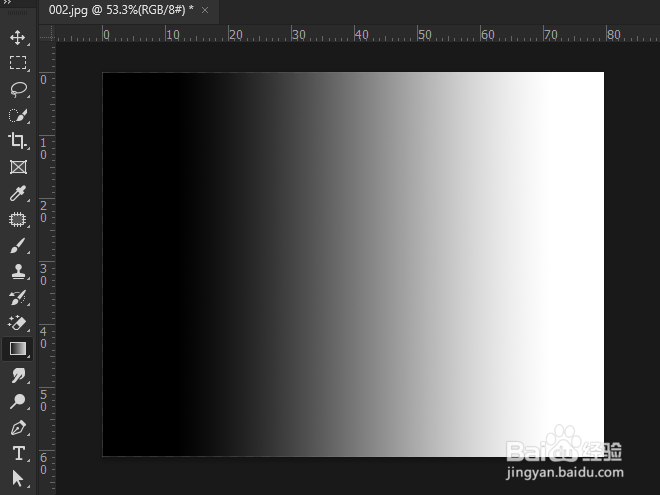
1、启动Photoshop并新建一个空白文档,然后填充黑白线性渐变,如图所示。
怎样使用PS渐变映射调整图像的颜色

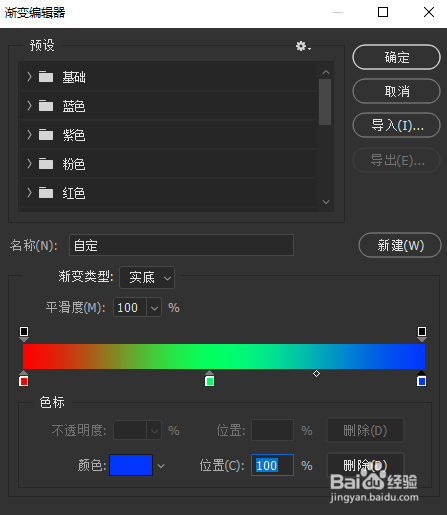
2、执行“图像-调整-渐变映射”命令,在打开的渐变映射对话框中单击渐变颜色条可以打开渐变编辑器对话框,可以将渐变色设置为红、绿、蓝三色渐变,如图所示。
怎样使用PS渐变映射调整图像的颜色

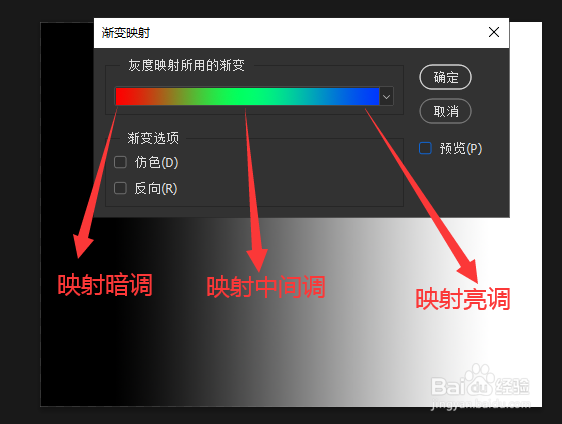
3、单击“确定”按钮后返回渐变映射对话框,此时渐变映射的原理就显而易见了,渐变色从左往右的顺序依次映射图像中的暗调、中间调、亮调,如图所示。
怎样使用PS渐变映射调整图像的颜色

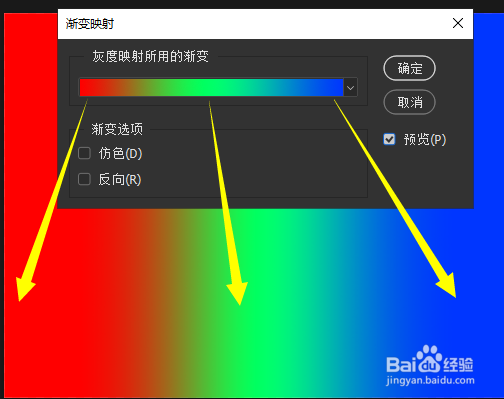
4、勾选“预览”选项就能看到变化了,如图所示。

怎样使用PS渐变映射调整图像的颜色

5、明白了渐变映射的原理,我们可以打开任意一幅图像,如下图所示。

怎样使用PS渐变映射调整图像的颜色

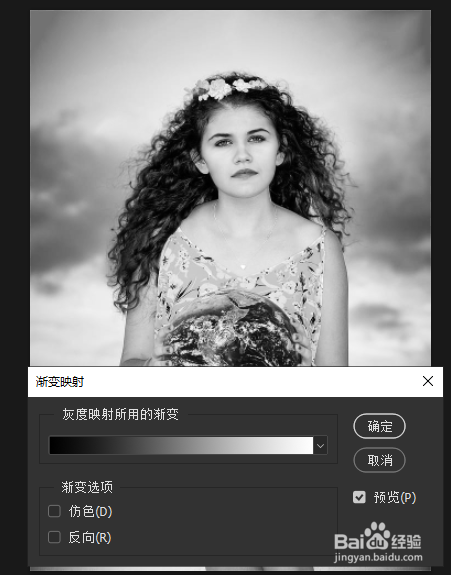
6、对该图像应用渐变映射后,默认渐变映射是黑白渐变,此时观察图像的明暗是最明了的时候,如图所示
怎样使用PS渐变映射调整图像的颜色

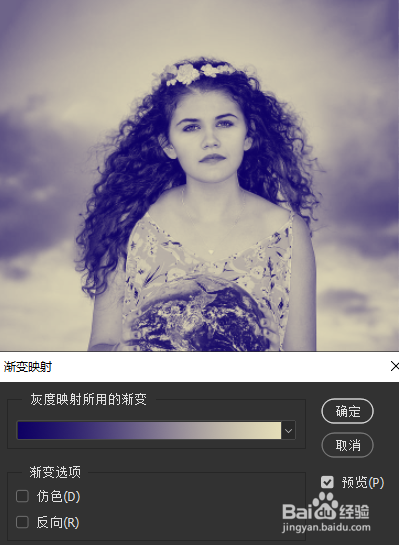
7、我们可以试着将渐变色中的黑色设置成暗紫色,白色变成偏黄色,则图像也随之发生了变化,如图所示。
怎样使用PS渐变映射调整图像的颜色

  • ps渐变色怎么调整颜色
  • PS如何将文字变成选区
  • ps渐变工具为什么拉不效果
  • PS如何将文字转换为形状?
  • PS中剪切蒙版的使用方法
  • 热门搜索
    四年级语文手抄报 心理健康手抄报大全 小小手抄报 病毒手抄报 文明礼貌手抄报 欢乐中国年手抄报 热爱生命手抄报 我心目中的英雄手抄报 歌颂祖国手抄报 祖国在我心中手抄报内容