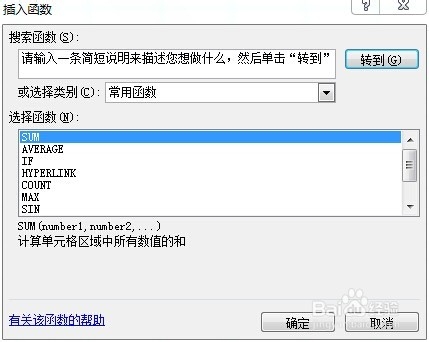
Excel 2007如何进行统计数据频数分析

 时间:2026-02-14 08:45:37

1、建立数据表格。在使用此函数时,先将样本数据排成一列。
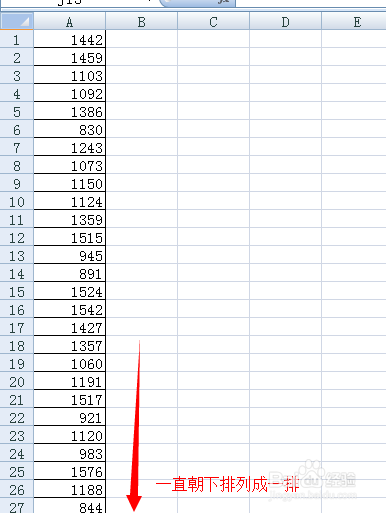
Excel 2007如何进行统计数据频数分析

2、选定用来放结果的单元格区域,这里选定区域D1:D9,单击菜单栏【公式】/【函数库】/【插入函数】命令。
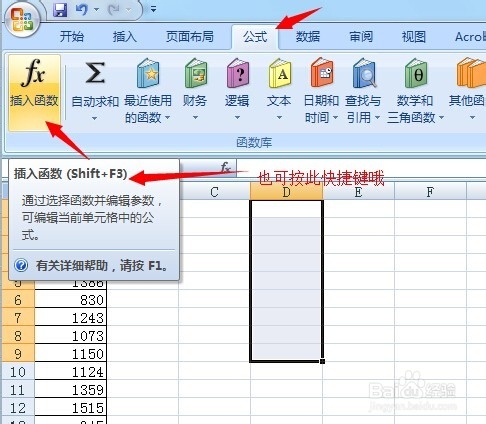
Excel 2007如何进行统计数据频数分析

3、弹出【插入函数】对话框,在【选择类别】中选择【统计】。

Excel 2007如何进行统计数据频数分析

Excel 2007如何进行统计数据频数分析

4、选择【FREQUENCY】在【选择函数】中选择【FREQUENCY】。
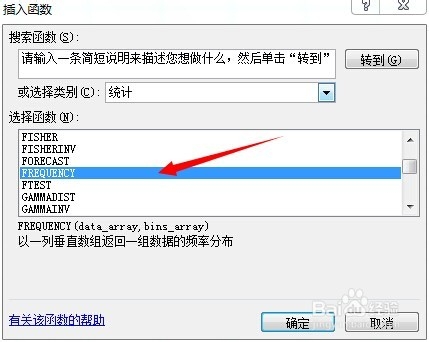
Excel 2007如何进行统计数据频数分析

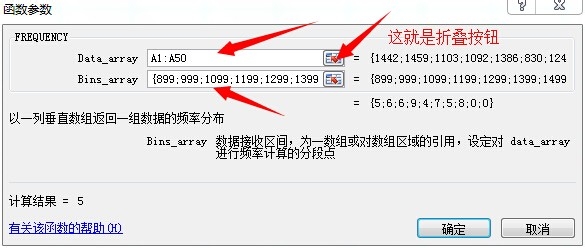
5、单击【确定】按钮,弹出FREQUENCY【函数参数】对话框,单击【Data_array】后的折叠按钮,选择A1:A50单元格区域,单击打开折叠按钮,返回【函数参数】对话框;

在【Bins_array】栏中写“{899;999;1099;1199;1299;1399;1499;1599;1699}”。
Excel 2007如何进行统计数据频数分析

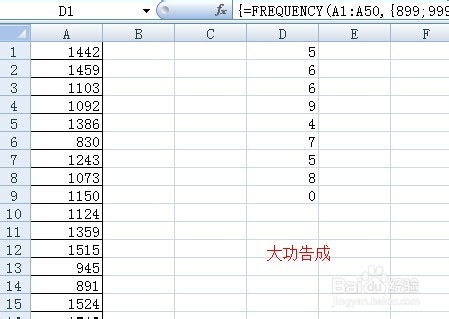
6、按“Ctrl+Shift+Enter” 组合键,在最初选定单元格区域D1:D9内得到频数分布结果。不要点【确定】按钮哦。大功告成。
Excel 2007如何进行统计数据频数分析

  • Excel中怎么进行频数统计
  • EXCEL中如何进行频数分析
  • 怎么用excel计算累计频率和累计频数
  • 怎么用Excel做描述性统计分析
  • SPSS如何对数据进行标准化
  • 热门搜索
    走进西部的手抄报 争做文明学生手抄报 长城手抄报图片 手抄报报头 六一手抄报版面设计图 手抄报插图大全 传统文化手抄报资料 科技与生活手抄报 卫生手抄报内容 健康手抄报的内容