1、点开你所要操作的Excel 文档。

2、选择你要加表框或者合并单元格Excel 文档内容

3、点击鼠标右键弹出菜单,选择“设置单元格格式”
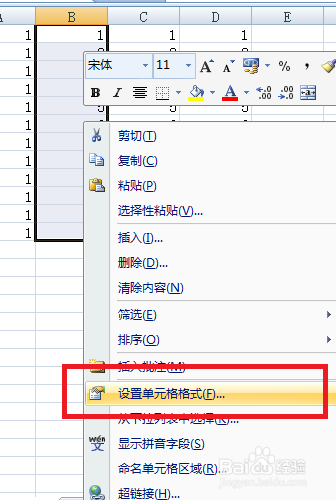
4、在弹出的界面找到“边框”,选择打开它

5、看到有一个叫“外边框”和叫“内部”的图标,按实际要求点击他们就完成设置边框的操作了

6、再“设置单元格格式”界面中找到“对齐”,选择打开它

7、在“对齐”界面中找到“合并单元格”,打钩就可以将你的文档单元格进行合并了,最后点击确定。

时间:2026-04-22 18:41:11
1、点开你所要操作的Excel 文档。
2、选择你要加表框或者合并单元格Excel 文档内容
3、点击鼠标右键弹出菜单,选择“设置单元格格式”
4、在弹出的界面找到“边框”,选择打开它
5、看到有一个叫“外边框”和叫“内部”的图标,按实际要求点击他们就完成设置边框的操作了
6、再“设置单元格格式”界面中找到“对齐”,选择打开它
7、在“对齐”界面中找到“合并单元格”,打钩就可以将你的文档单元格进行合并了,最后点击确定。
