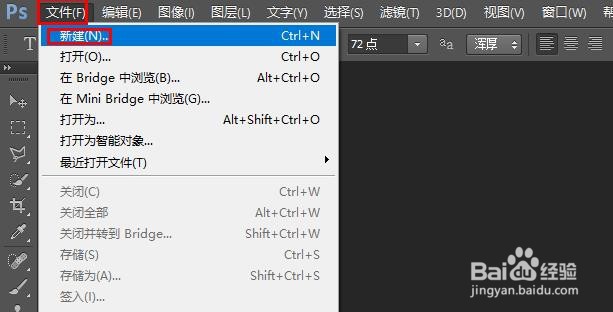
1、点击文件>新建。创建画布。
2、点击文字工具,输入字体。

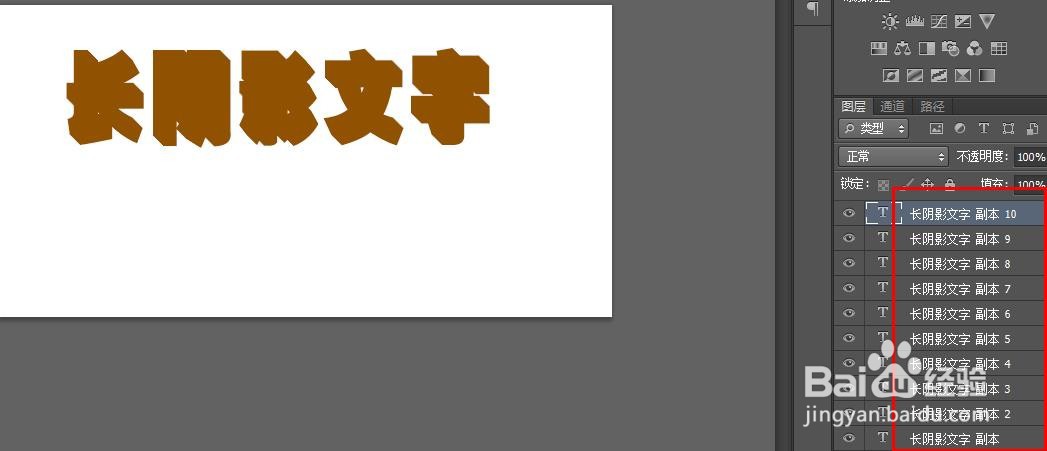
3、复制若干个文字图层,每一个图层向右下方移动一个像素。
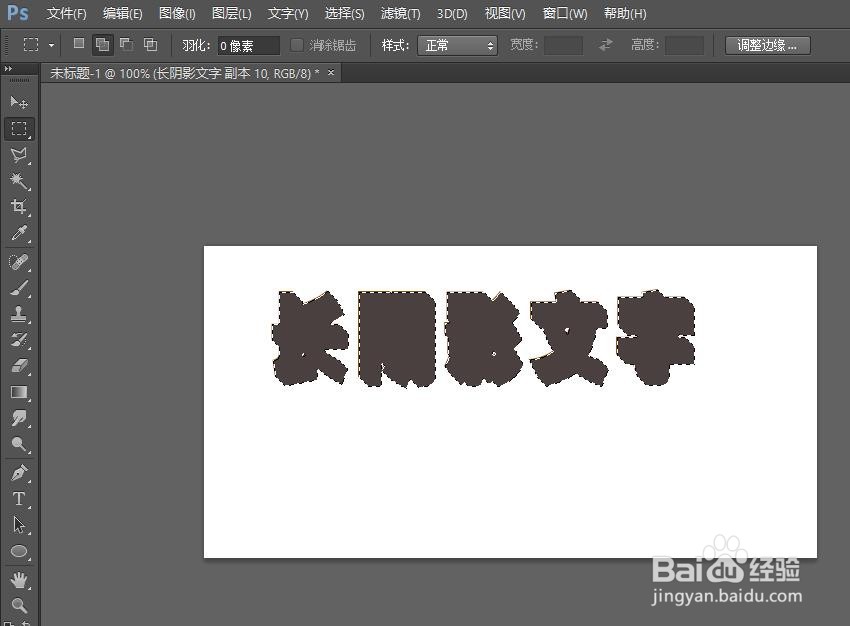
4、合并复制图层。将复制的图层栅格化并填充前黑色。
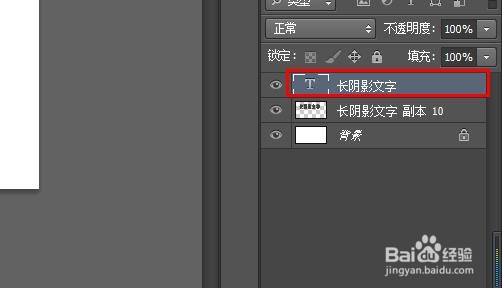
5、现在把原始文字图层移动到上层。
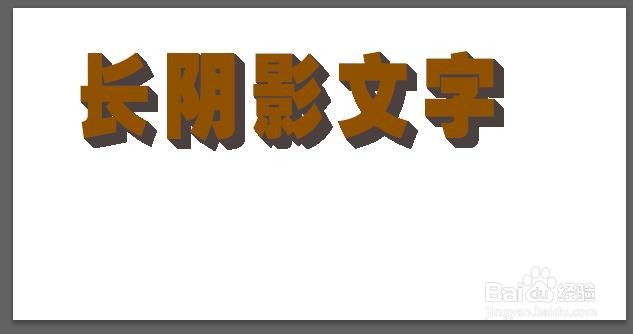
6、我们看到的结果如下图所示。
时间:2026-04-22 18:29:25
1、点击文件>新建。创建画布。
2、点击文字工具,输入字体。
3、复制若干个文字图层,每一个图层向右下方移动一个像素。
4、合并复制图层。将复制的图层栅格化并填充前黑色。
5、现在把原始文字图层移动到上层。
6、我们看到的结果如下图所示。
